


MK/MINI404 to symulatory platform RAMBO/Einsy Rambo/Buddy. Są rozwijane na i działają natywnie pod Linuxem. Możliwe jest zbudowanie dla Windows przy pomocy Cygwin, ale tutaj pokażemy ścieżkę dla Linuxa.
W Prusa Research używamy jego narzędzia do testowania firmware w rozwoju i otrzymywania pięknych, ostrych zrzutów ekranu dla list zmian na Githubie i naszej Bazy Wiedzy. Istnieje szereg opcji automatyzacji poprzez skrypty i jest to świetny sposób na przetestowanie własnych niestandardowych konstrukcji firmware lub formatowania tłumaczeń społeczności, ich działania i odczytu na różnych wyświetlaczach naszej drukarki. A może po prostu chcesz zobaczyć drukarkę w akcji i zbadać układ menu i rozwiązanie, które wymyśliliśmy, jeśli rozważasz drukarkę Original Prusa.
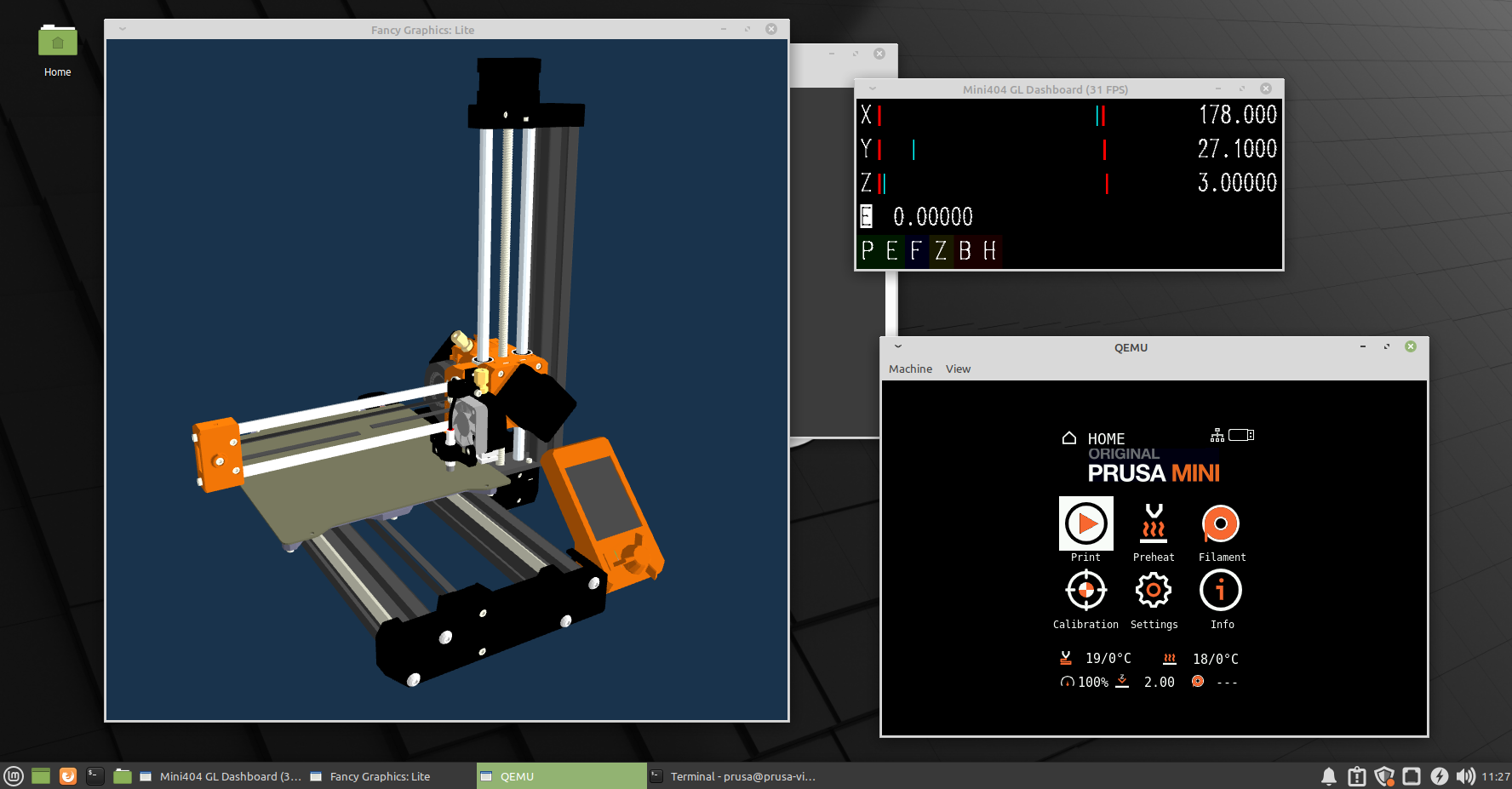
Jest to projekt, który wciąż jest w trakcie opracowywania. Niektóre z wymienionych tu błędów lub mniej dopracowanych procedur mogły zostać naprawione do tego czasu, a nowe funkcje mogły zostać dodane. Ten przewodnik ma za zadanie przybliżyć laikowi sposób instalacji i rozpoczęcia zabawy z tym wspaniałym narzędziem, jak również dać wyraz uznania dla twórcy znanego jako VintagePC.
Wymagania:
Musisz mieć zainstalowaną dystrybucję Linuksa. Może być zainstalowana na maszynie wirtualnej, ale nie będziemy tutaj opisywać jej instalacji i konfiguracji. Zwróć uwagę, że w VirtualBox na Windows 10 wystąpiły duże problemy z grafiką.
Tutaj uruchomimy symulator na Linuxie Mint (lekka wersja Xfce), po prostu dlatego, że autor woli to rozwiązanie. W rzeczywistości jest on rozwijany pod OpenSUSE, ale zależności i polecenia przedstawione tutaj są oparte i testowane na Linux Mint. Jednakże, ten przewodnik powinien obejmować większość dystrybucji opartych na Debianie/Ubuntu. Prawdopodobnie każda dystrybucja będzie odpowiednia, ale niezbędne zależności mogą się różnić pomiędzy nimi. Jeśli nie znasz Linuksa, zalecamy wybranie dystrybucji opartej na Debianie, ponieważ jest on dobrze udokumentowany i to właśnie dla niego ten przewodnik będzie omawiał zależności.
Jednym z minusów tej dystrybucji jest dość duży rozmiar, więc upewnij się, że maszyna wirtualna ma:
- Co najmniej 15-20GB przydzielonej przestrzeni HDD.
- Dostęp do minimum 2 rdzeni
- Włączoną akcelerację grafiki
- Dzielony schowek
- Folder współdzielony z maszyną główną (opcjonalnie)
Zainstalujemy jeden symulator po drugim i omówimy podstawowe użycie w podlinkowanym artykule. Należy zacząć od MK404, ponieważ jest on trochę łatwiejszy i może wygenerować niektóre pliki używane w MINI404, których MINI404 nie może wygenerować samodzielnie (a przynajmniej nie tak łatwo).
Aktualizacja i instalacja zależności
Przygotuj się do zostania super hakerem, ponieważ wchodzimy do... TERMINALA! Zakładamy, że masz świeżą instalację Linuksa, ale procedura nie powinna mieć znaczenia, jeśli masz już Linuksa. Możesz po prostu mieć już niektóre z potrzebnych pakietów.
Otwórz Konsole lub jakikolwiek terminal, który znajdziesz (klawisze skrótu: Ctrl + Alt + T) i zacznij aktualizować system, uruchamiając:
Może to zająć trochę czasu. Pozwól, aby linie przewijały się, dopóki nie pojawi się ponownie linia poleceń. Prawdopodobnie istnieją dokładniejsze sposoby robienia tego, ale robimy to w ten sposób dla uproszczenia.
Zainstalujemy:
- Git
- Cmake
- Python
- Zależności (deps).
Poniższe polecenie powinno zainstalować wszystko, co jest potrzebne do uruchomienia symulatora.
Skompiluj kompilator (lub coś w tym stylu):
Zrestartuj maszynę.
Instalacja MINI404
Ładowanie czegoś w stylu zależności (submodułów)
Skonfiguruj build (mogą pojawić się błędy, jeśli poprzedni krok został pominięty)
Następnie skompiluj. Dałem VM dwa rdzenie (połowa tego, co ma ten laptop), więc używam dwóch rdzeni z -j2. To zajmie trochę czasu.
Wstępna konfiguracja i uruchomienie
Wynik (build) znajdzie się w podkatalogu build/ i ma nazwę qemu-system-buddy. Wejdź do tego katalogu. To tutaj uruchomimy symulator i będzie on zawierał wszystkie pliki firmware, bootloader, zrzuty ekranu i pliki obrazów.
Pobierz i rozpakuj bootloader i firmware, używając "wget [url]" i "unzip [filename]". Napotkałem problemy, w których nazwa pliku miała kropki inne niż tylko przed rozszerzeniem.
Pobierz najnowszy plik z firmware ze strony https://prusa3d.com/drivers. Ta procedura jest taka sama dla każdego pliku .zip. Kliknij prawym przyciskiem myszy na przycisk pobierania i wybierz "Kopiuj adres". Wklej ten link po wget, aby pobrać.
Możesz teraz uruchomić aplikację następującym poleceniem, będąc w tym samym katalogu (MINI404/build/buddy-softmmu/). W tym stanie może być używana, ale nie będzie miała trwałej pamięci, jak zapisywanie profili arkuszy stalowych czy innych ustawień. Ustawimy to później.
Jeśli jesteś w folderze głównym, możesz uniknąć wchodzenia najpierw do katalogu, a raczej zarówno przejść do folderu, jak i uruchomić sima w jednym poleceniu:
cd MINI404/build/ ; ./qemu-system-buddy -machine prusa-mini -kernel prusa3d_4.3.3_MINI.bbf -chardev vc,id=p404-scriptcon,cols=80,rows=24
Trwała pamięć flash dla Live Z, wyboru języka i innych ustawień
https://github.com/vintagepc/MINI404/wiki/Flash-Storage-Persistence
Utwórz pliki do wykorzystania jako SPIflash(8M) i dwa bloki st25dv64k (64K).
Aby otworzyć MINI404 przy użyciu tych plików należy użyć:
Używanie obrazu jako pamięci USB
Po pierwsze, musisz mieć plik obrazu, aby użyć go jako nośnika. MK404 może zrobić to łatwo, ale z MINI404 jest to trochę bardziej skomplikowane. Mówiąc krótko, potrzebujesz pliku obrazu z końcówką .img, oraz systemu plików FAT32, na którym możesz użyć mtools do umieszczenia plików G-code.
Pobierz gotowy plik obrazu 1 GB z załadowanym już G-codem z owcą. Jest on spakowany i ma tylko 4Mb.
Rozpakuj właśnie pobrany plik.
Jeśli chcesz pobrać G-code i umieścić go na "pendrive", użyj wget [link] z linku na Printables. Komendy poniżej ściągną i skopiują plik, który już masz!
Umieść plik G-code w obrazie pliku (karty SD) za pomocą mtools.
Aby uruchomić MINI404
Ethernet (PrusaLink!)
Tak, możesz połączyć się z maszyną również zdalnie! Zasadniczo kierujesz Internet maszyny wirtualnej do drukarki. To da Ci możliwość przetestowania serwerów NTP i zdalnego sterowania drukarką MINI404.
Teraz możesz znaleźć adres IP w sekcji Ustawienia LAN, w menu drukarki.
Grafika typu Fancy
Aby w pełni doświadczyć symulatora, możesz dodać -append gfx-full i uzyskać dynamiczny model 3D drukarki. Opcje graficzne są liczne, więc zobacz poniższy link, gdzie znajdziesz kompletny zestaw argumentów.
https://github.com/vintagepc/MINI404/wiki/Advanced-Visuals
Tworzenie skryptu do uruchomienia
Jak widać, linia do uruchomienia staje się dość długa. Istnieje narzędzie online do generowania całej linii w zależności od tego, czego używasz, ale możesz również stworzyć skrypt basha, aby uruchamiać jeden zestaw konfiguracyjny.
Tworzenie i rozpoczęcie edycji małego pliku tekstowego przy użyciu Nano.
Wklej poniższy wiersz (lub jakikolwiek masz)
Zamknij i zapisz
Ctrl+x -> "Yes", aby zapisać -> Enter, aby potwierdzić nazwę pliku.
Uczyń skrypt wykonywalnym
Od tej pory możesz uruchomić skrypt z poziomu folderu za pomocą:
Używanie MINI404
Aby sterować symulatorem, np. robić zrzuty ekranu, manipulować symulowanym sprzętem (zwierać lub rozłączać wentylatory i grzałki itp.), należy użyć poleceń skryptowych (scriptcon).
https://github.com/vintagepc/MINI404/wiki/Scripting-Mini
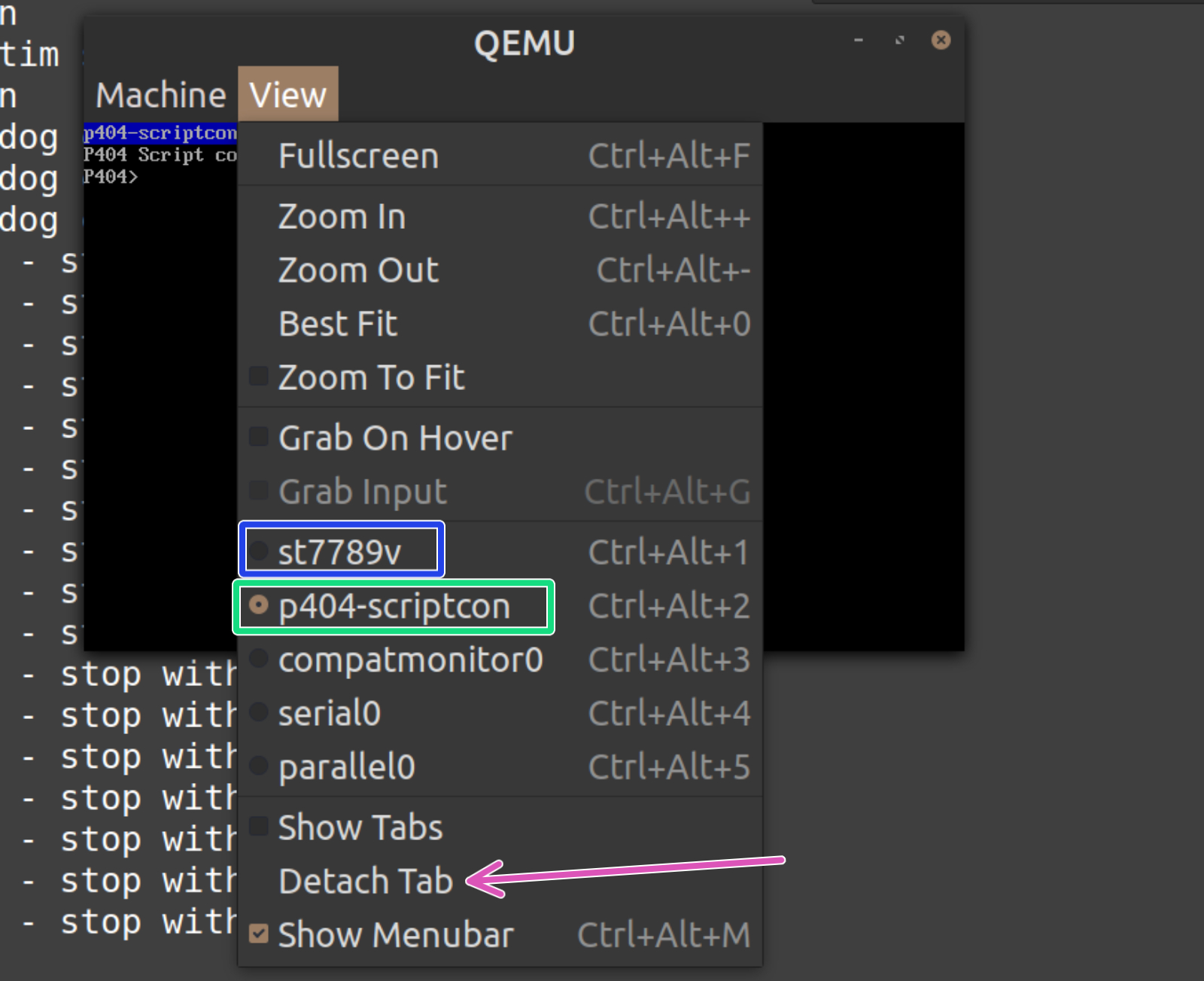
Konsola do tego celu znajduje się w jednej z zakładek o nazwie p404-scriptcon (zielony prostokąt). Wybierz ją i odłącz, aby była oddzielna (purpurowa strzałka). Każde polecenie jest opisane w powyższym linku. Kopiuj/wklej nie działa, ale klawisz Tab powoduje autouzupełnianie.
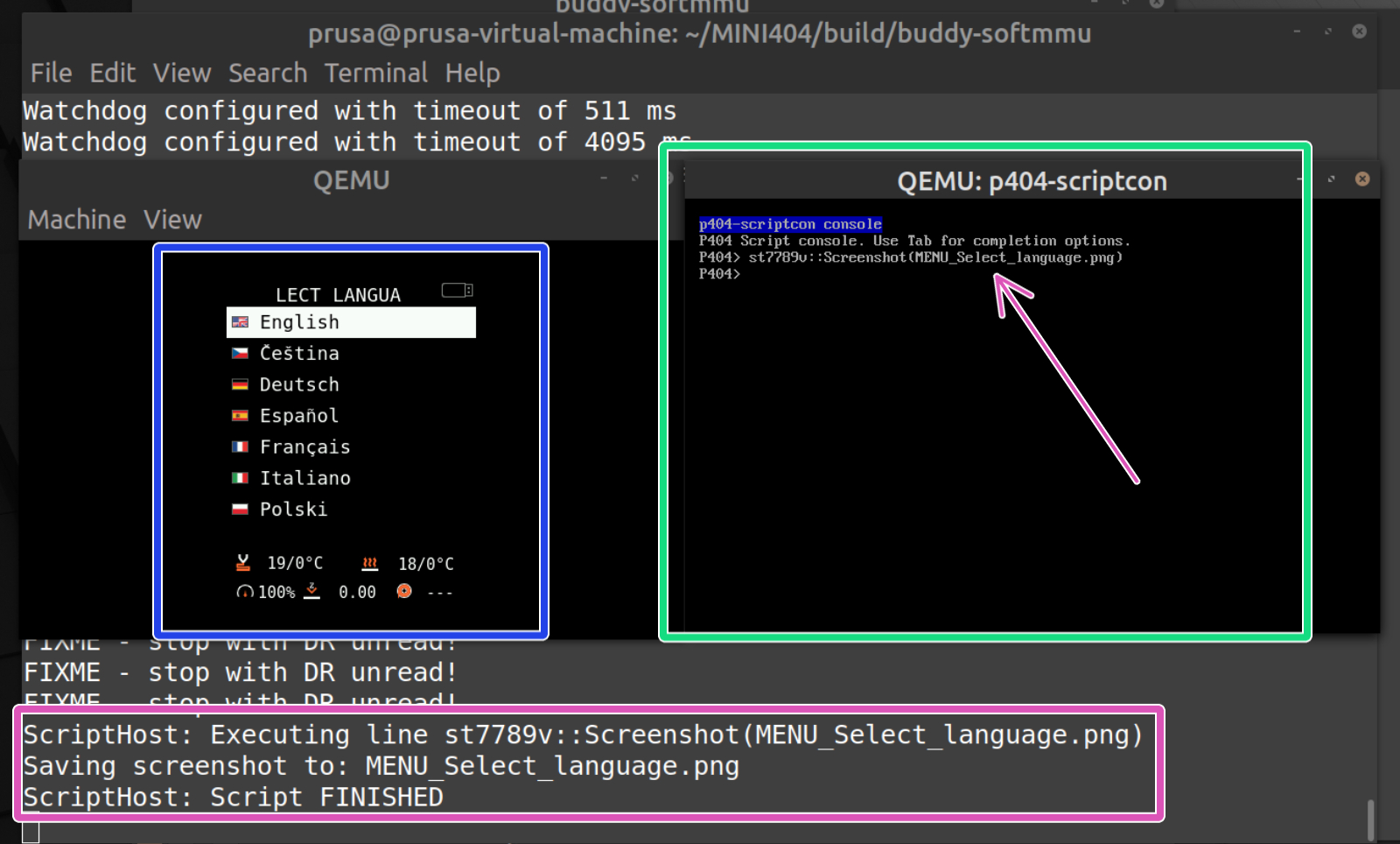
Teraz możesz mieć widok z wyświetlaczem po jednej stronie (niebieski prostokąt), konsolę skryptową w innym okienku (zielony prostokąt) oraz wyjście z terminala potwierdzające wygenerowanie plików (purpurowy prostokąt). Po prawej stronie na poniższym zrzucie ekranu widać polecenie wykonania zrzutu ekranu i zapisania go jako PNG.
Uwagi końcowe
Z tym symulatorem można zrobić o wiele więcej. My zainstalowaliśmy tylko MINI+, ale możesz go również połączyć z PrusaLink lub Octoprint oraz wiele więcej. Wszystko jest już gotowe do pracy, więc sprawdź Wiki na GitHubie, gdzie znajdziesz więcej opcji, funkcji i zabawy.
O twórcy
VintagePC jest wolontariuszem, który przyczynia się do rozwoju społeczności i ma duży wgląd w architekturę sprzętu i firmware. Jeśli chcesz pomóc w uczynieniu stosu OpenGL bardziej nowoczesnym i wydajnym, przeportować go na inne systemy (binaria dla Win istnieją, ale wymagają Cygwin do uruchomienia, a Mac działał raz, gdy ktoś się o to upomniał, ale nie jest to system, którego twórca używa na co dzień) lub w jakikolwiek sposób przyczynić się do tego projektu, skontaktuj się z człowiekiem poprzez jego Github https://github.com/vintagepc/.