AA

Empfohlene Produkte

    Beliebte Kategorien

      Beliebte Suchanfragen

        Artikel

          Blog

            Produkte

              Kategorien

                Suchvorschläge

                  Suche läuft…
                  Keine Ergebnisse
                  Etwas ist schiefgelaufen.
                  ↑↓ Auswählen↵ ÖffnenEsc Suche schließen
                  • English
                  • Čeština
                  • Deutsch
                  • Español
                  • Français
                  • Italiano
                  • Polski
                  • 日本語
                  • Bestellungen
                  • Adresse
                  • Auf Lager-Benachrichtigungen
                  • Kurse
                  • Abonnement
                  • Konto bearbeiten
                  • 3D-Drucker9+▾

                    3D-Druckerneu

                    neuPrusa CORE One L+Mehr erfahren
                    neuPrusa CORE One+ (Gen 2)Mehr erfahren
                    neuPrusa CORE One L+ INDX 8-ToolneuPrusa CORE One+ (Gen 2) INDX 8-WerkzeugPrusa CORE One L+: Critical InfrastructureOriginal Prusa MK4SneuOriginal Prusa XL+Original Prusa XL+: Critical Infrastructure

                    Drucker-Upgrades

                    neuCORE One/+ INDX Conversion KitneuPrusa CORE One L zu CORE One L+ UpgradeneuPrusa CORE One+ zu Prusa CORE One+ (Gen 2)neuPrusa XL zu Prusa XL+ Upgrade
                    Prusa Reward ProgrammTeilen. Empfehlen. Verdienen.
                    Wie wählt man einen 3D-Drucker aus?Wir führen Sie durch die Grundlagen, damit Sie genau das richtige Gerät für Ihre Räumlichkeiten, Ihr Budget und Ihre Vorstellungen finden.
                    Gratis-E-BookLaden Sie ein kostenloses E-Book Grundlagen des 3D-Drucks mit Josef Prusa herunter und machen Sie Ihre ersten Schritte in der Welt des 3D-Drucks
                    Original Prusa Gedruckte TeileSammlungen von druckbaren Ersatzteilen für Original Prusa 3D-Drucker und Upgrades.
                    VersandinformationenRegelmäßig aktualisierte Informationen über die aktuellen Produktionskapazitäten und Lieferzeiten unserer Drucker.
                    3D-Druck auf BestellungProfessioneller 3D-Druck auf Bestellung aus verschiedenen Materialien nach Ihren Anforderungen.
                  • Materialien▾

                    Filamente

                    PrusamentPLAPETGASA / ABSPC BlendPA (Nylon)FlexCompositesSpecialLagerabverkauf Materialien

                    Harze

                    Prusament ResinEngineering
                    FilamentführerMeine Prusament Spule checken
                    Prusament.com
                  • Teile & Zubehör▾

                    Zubehör

                    EnclosureDüsenStahlblecheWichtiges ZubehörKameras & ErweiterungenWerkzeuge & HandwerklichesKlebstoffe

                    Ersatzteile

                    Fan-Artikel

                    Ersatzteile - Alle DruckerCORE OneMK4/S & MK3.9/SMK3/MK3S/MK3S+XL
                    Merch
                  • Für Unternehmen▾
                    Prusa Pro HT90Prusa Pro SLXPrusa Pro AFSPrusa Pro Medical OneOriginal Prusa XLOriginal Prusa XL: Critical Infrastructure
                    Prusa CORE One+Mehr erfahren
                    Prusa CORE One LMehr erfahren
                    Prusa CORE One L: Critical Infrastructure Edition

                    3D-Drucken für

                    Produktion und F&EAutomobilindustrieGesundheitswesenBildung und akademische ForschungArchitekten und DesignerFilmindustrieKritische Infrastruktur

                    3D-Druck Geschichten

                    • Wie der 3D-Druck begann: Über Rep-rap und Open-Source mit Adrian Bowyer
                    • Mathematikunterricht neu definiert mit 3D-Druck an der JKU Linz
                    • Die Geschichte hinter dem LTT Schraubendreher
                    • Victoria Hand Project: Prothesenversorgung mit 3D-Druck verändern
                    Offizielle Prusa-Vertriebspartner
                    Nachhaltigkeit
                    Prusa Education
                    Kontakt und Anfragen
                    3D-Druck auf Bestellung
                    ISO-zertifiziert
                  • Software▾
                    PrusaSlicer

                    PrusaSlicerPrusaSlicer

                    PrusaSlicer ist ein quelloffenes, funktionsreiches und häufig aktualisiertes Tool, das alles enthält, was Sie brauchen, um die perfekten Druckdateien für Ihren 3D-Drucker zu generieren.

                    WindowsMacOSLinux
                    Prusa Connect

                    Prusa Connect

                    Prusa Connect ist ein Cloud-Service, der die Fernsteuerung und Überwachung Ihrer 3D-Drucker ermöglicht. Er bietet eine sichere Datenverarbeitung, eine einfache Einrichtung und Unterstützung für die Verwaltung mehrerer Drucker von überall aus.

                    Bei Connect anmelden
                    Prusa.app

                    Prusa.app

                    Steuern Sie Ihre Drucker von überall aus mit der Prusa Connect-Technologie. Die Prusa.app bringt eine neue Dimension der Prusa-Druckererfahrung auf Android- und iOS-Handys.

                    Jetzt ausprobieren!
                    Treiber und FirmwareLaden Sie die neueste Firmware und Treiber für Ihren 3D-Drucker herunter.
                    PrusaSlicer Support
                    Prusa Connect Support
                  • 3D Modelle▾
                    3D-DruckerKunst & DesignHobby & MakerHaushaltTabletop MiniaturenSpielzeug & SpielePrintables Store

                    Beliebte 3D-Modelle

                    • Strong garden hose holder
                    • Prusa Spool Bot
                    • Build Tray — Modular Organizer for Assembly, Disassembly and Maintenance
                    • Broom Holder
                    • Octagon Fabric
                    • Prusa CORE One ? (Mimic Skin)

                    Design-Wettbewerbe

                    • Réutilisation de la carte mère Framework Laptop 121.9.2026 – 30.9.2026
                    • 🏆 Défi du designer : Tours de magie !1.9.2026 – 22.9.2026
                    • Organisateurs de maquillage4.9.2026 – 20.9.2026
                  • Community▾

                    Kommende Veranstaltungen

                    • 3D Printopia 202626.9.2026 – 27.9.2026 · Pennsylvania, United States · Prusa Team
                    • Maker Faire Bay Area25.9.2026 – 27.9.2026 · Kalifornie, United States · Prusa Team
                    • Hobby Messe2.10.2026 – 4.10.2026 · Sachsen, Germany · Prusa Team
                    • Mezinárodní strojírenský veletrh6.10.2026 – 9.10.2026 · Jihomoravský kraj, Czechia · Prusa Team

                    Prusa Forum

                    • Umbau auf Core One Gen2 10mm Lager sind rauh
                    • Prusa CoreONE+ INDX 8T -> Kalibrierung Dock -> Y-Position fehlerhaft
                    • Mk4 und TPU
                    Prusa WeltkartePrusa WeltkarteFinden Sie 3D-Druck-Nutzer in Ihrer Nähe und entdecken Sie die Community in Ihrer Umgebung.
                  • Hilfe▾
                    Leitfäden & AnleitungenPrusaSlicerPrusa ConnectMaterialien

                    Druckermodell

                    CORE One INDXCORE One LCORE One+CORE One

                    Hardware-Fehlerbehebung

                    • Selbsttest fehlgeschlagen (CORE One/+)
                    • Verstopftes Hotend (MK4)
                    • Anpassung der Riemenspannung (CORE One/+, CORE One INDX, CORE One L/+)
                    • Prusa Connect und PrusaLink erklärt

                    Driver & Firmware

                    INDX familyCORE One familyMK4 familyXL familyMMU familyPRO family
                  • Kurse▾

                    Werden Sie ein Experte im 3D-Druck

                    Die Prusa Academy bietet Online-Kurse zu verschiedenen Themen rund um den 3D-Druck an. Jeder Kurs bietet:

                    • Leicht zu lesender Text mit vielen Bildern und kurzen Videos
                    • Links zur Inspiration und zum weiteren Studium
                    • Quizfragen zum Testen Ihres Wissens im Lauf des Kurses
                    • Zertifikat zum Abschluss
                    Alle Kurse durchsuchenMeine Kursbibliothek
                    • 3D Modellierung in Autodesk Fusion
                    • PrusaSlicer Masterclass - Einsteiger bis Fortgeschrittene
                    • Umfassender Leitfaden für die Nachbearbeitung, Bemalung und Detaillierung von 3D-Drucken
                    • Beginner's Guide to Blender for 3D Printing: Edit and Remix STLs
                  • Blog▾
                    • Prusament PLA ColorMix: Drucken Sie 45 Farbtöne mit nur fünf Filament-Spulen (und mehr)
                    • Die Back-to-School-Angebote 2026 sind da!
                    • PrusaSlicer 3.0 Preview – Entwickelt für die Zukunft des 3D-Drucks
                    E-Book: Grundlagen des 3D-Drucks
                  • Unternehmen▾

                    Über Prusa Research

                    Wir sind der größte Hersteller von 3D-Druckern in Europa und den Vereinigten Staaten. Gegründet als Ein-Mann-Startup im Jahr 2012 von Josef Prusa, einem tschechischen Bastler, Maker und Erfinder. In nur 15 Jahren haben wir uns zu einem Unternehmen mit mehr als 1.200 Mitarbeitern entwickelt. Jeden Monat entwickeln, bauen und versenden wir über 10.000 innovative und sichere 3D-Drucker von unseren Hauptsitzen in Prag, Tschechien, und Delaware, USA, an Nutzer in mehr als 160 Ländern.

                    Sehen Sie sich ein Video an und erfahren Sie, wie Prusa Research entstanden ist und was wir in nur 10 Jahren erreicht haben!

                    Über unsZeitleisteNachhaltigkeitOpen-source
                    Über uns
                    Kontakt
                    Logo und Fotos
                    ISO-zertifiziert
                  1. Support
                  2. Druck von Fehlermeldungen
                  3. MMU erfordert den Eingriff des Benutzers
                   

                  Inhalt

                  • Grüne Lichter
                  • Rote Lichter
                  • Langsam rot blinkend
                  • Rasches rotes Blinken
                  • Alle roten LEDs blinken
                  • Alle fünf roten und grünen LEDs blinken
                  • Überprüfen Sie Ihre Kalibrierungen, Montage und Hardware!

                  Blog

                  • Prusament PLA ColorMix: Drucken Sie 45 Farbtöne mit nur fünf Filament-Spulen (und mehr)
                  • Die Back-to-School-Angebote 2026 sind da!
                  • PrusaSlicer 3.0 Preview – Entwickelt für die Zukunft des 3D-Drucks

                  Newsletter

                  Melden Sie sich an und erhalten Sie unseren monatlichen Schwung an nützlichen Informationen über neue Firmware, neue PrusaSlicer-Versionen und allgemeine Tipps für 3D-Druckprojekte.

                  Durch Anklicken erklären Sie sich damit einverstanden, unseren Newsletter zu erhalten.

                  Diese Website ist durch reCAPTCHA Enterprise geschützt und es gelten die Google Datenschutzbestimmungen und Dienstleistungsbedingungen.

                  Strong garden hose holder
                  E-Shop
                  • 3D Drucker
                  • Drucker Upgrades
                  • Filamente
                  • Zubehör
                  • Prusa Fanartikel

                  © Prusa Research a.s.

                  Printables
                  • 3D-Modelle
                  • Store
                  • Clubs
                  • 3D-Design-Wettbewerbe
                  • Brands
                  Community
                  • Weltkarte
                  • Forum
                  • Nutzergruppen
                  • Veranstaltungen
                  Hilfe
                  • Prusa Hilfe
                  • Prusa Academy
                  • 3D-Druck Rechner
                  Software
                  • PrusaSlicer
                  • Prusa.app
                  • Prusa Connect
                  • Treiber und Software
                  Unternehmen
                  • Über uns
                  • Blog
                  • Offizielle Prusa-Vertriebspartner
                  • Kontakt
                  • Zertifiziert nach den Normen ISO 9001, ISO 14001 und ISO 45001
                  • Allgemeine Geschäftsbedingungen
                  • Allgemeine Geschäfts- und Nutzungsbedingungen für die PRUSA-Websites
                  • Datenschutzerklärung
                  • Informationen über Cookies
                  • Richtlinie für Kundenbeschwerden
                  • Webseiten Status Seite
                  • Cookie Einstellungen
                  • Allgemeine Geschäftsbedingungen
                  • Allgemeine Geschäfts- und Nutzungsbedingungen für die PRUSA-Websites
                  • Datenschutzerklärung
                  • Informationen über Cookies
                  • Richtlinie für Kundenbeschwerden
                  • Webseiten Status Seite
                  • Cookie Einstellungen

                  © Prusa Research a.s.

                  JOSEF PRUSA®, PRUSA RESEARCH®, PRUSA POLYMERS®, PRUSA ORANGE®, PRUSA 3D ® UND PRUSAMENT® sind eingetragene Marken von Prusa Development a.s., die von Prusa Research a.s. unter Lizenz von Prusa Development a.s. verwendet werden.

                  MMU erfordert den Eingriff des Benutzers

                  Relevant für

                  MMU1
                  MMU2S
                  Artikel ist auch in folgenden Sprachen verfügbar
                  English
                  Čeština
                  Polski
                  Deutsch
                  Français
                  Español
                  Italiano
                  日本語

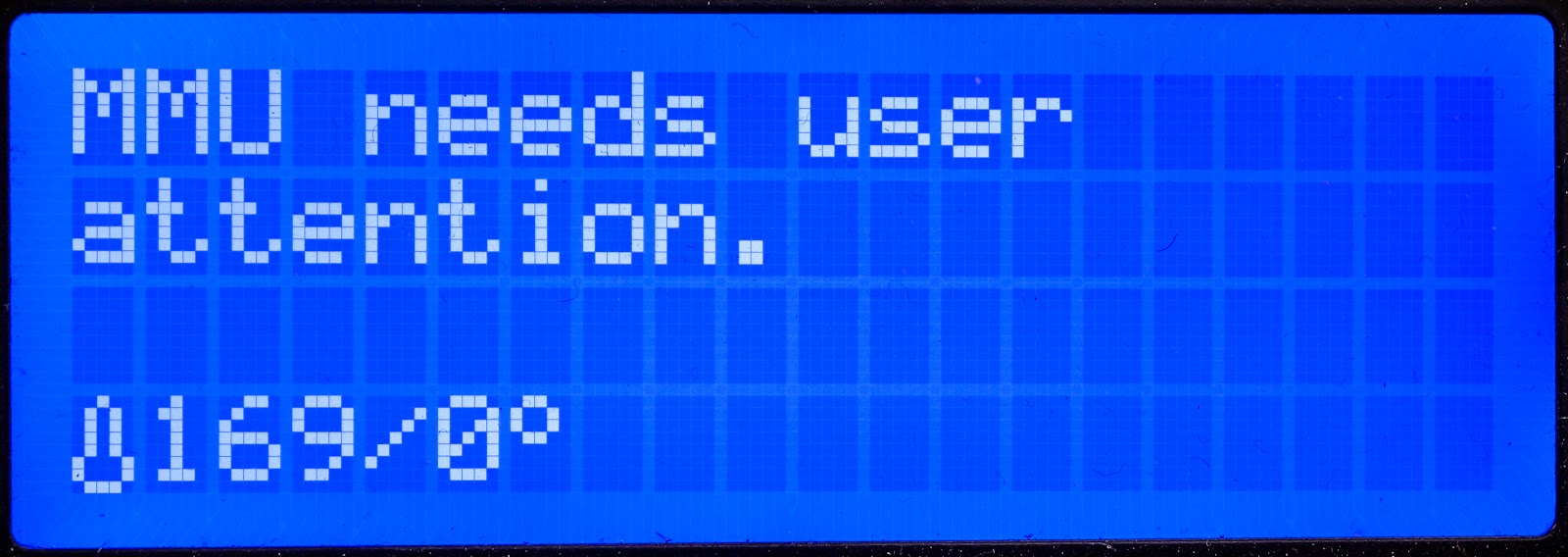
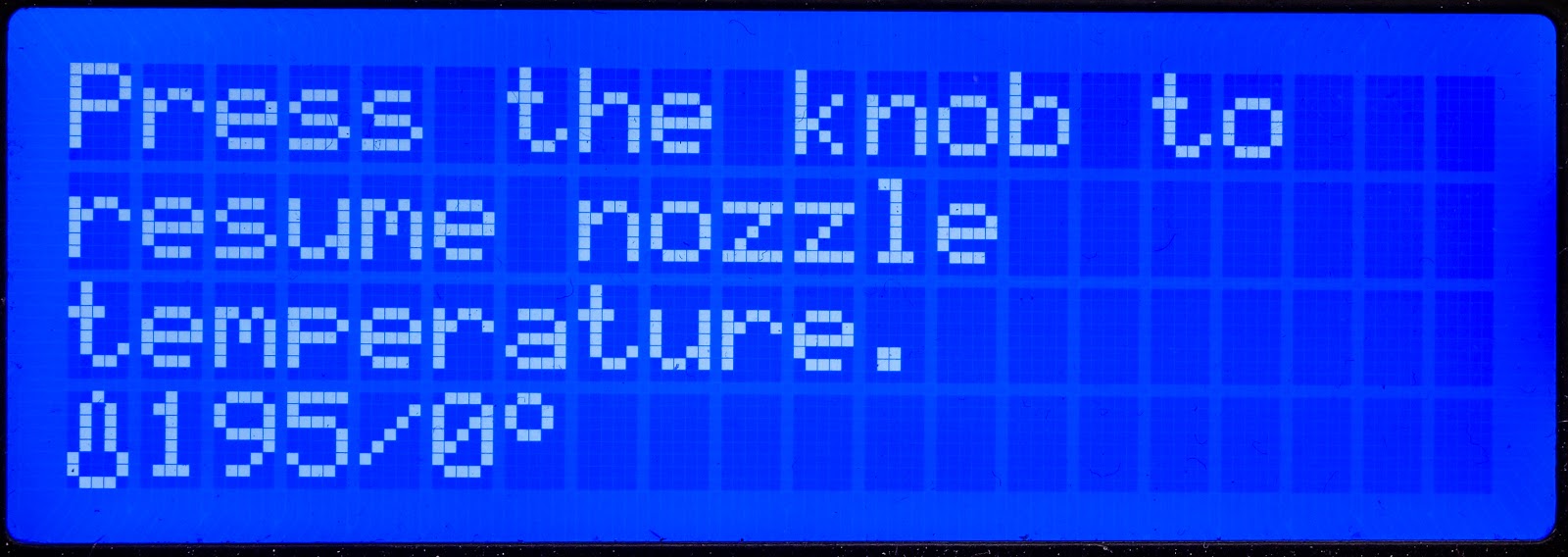
                  Wenn Ihr MMU2S-Drucker auf ein Problem stößt, hält er mitten im Druckvorgang an und eine oder mehrere LEDs blinken rot. Die folgende Meldung wird auf dem LCD angezeigt: "MMU benötigt die Aufmerksamkeit des Benutzers." gefolgt von "Drücken Sie den Knopf, um die Düsentemperatur wieder herzustellen." Der Druck wird angehalten, bis das Problem behoben ist. 

                  Für eine Nutzung des MMU2S Upgrades müssen der Basisdrucker (MK3S+, MK3S oder MK2.5S) und die MMU2S-Einheit in einwandfreiem Zustand sein. Wenn Sie die MMU2S gerade erst in Betrieb genommen haben, überprüfen Sie Ihre Kalibrierung des IR-Filamentsensors (MMU3, MMU2S) und führen Sie eine ordnungsgemäße Inspektion der MMU2S nach MMU2S-Einrichtung und Inspektion durch.

                  Grüne Lichter

                  Wie Sie sich denken können, bedeutet das grüne Licht, dass alles so funktioniert, wie es sollte.

                  • Stabiles grünes Licht (nicht blinkend) - Selektor an die aktuelle Position bewegt und bereit.
                  • Stabiles grünes Licht nach dem Laden - Filament erfolgreich geladen.
                  • Schnell blinkendes grünes Licht (nach Drücken der mittleren Taste) - Die Ladesequenz für das Filament ist im Gange.
                  Diese Sequenz wird erst beendet, wenn SuperFINDA feststellt, dass das Filament durch den Selektor läuft oder der Benutzer den Vorgang durch Drücken der mittleren Taste abbricht.

                  Rote Lichter

                  Anhand der Geschwindigkeit des Blinkens können Sie erkennen, ob das Filament während der Lade- oder Entladephase stecken geblieben ist.

                  • Langsames Blinken (~einmal pro Sekunde) - ein Problem während des Ladens des Filaments (Filamentsensor hat nicht wie erwartet ausgelöst)
                  • Schnelles Blinken (~4 Mal pro Sekunde) - ein Problem während des Entladens des Filaments (Filamentsensor wurde nach dem Entladevorgang weiterhin ausgelöst)

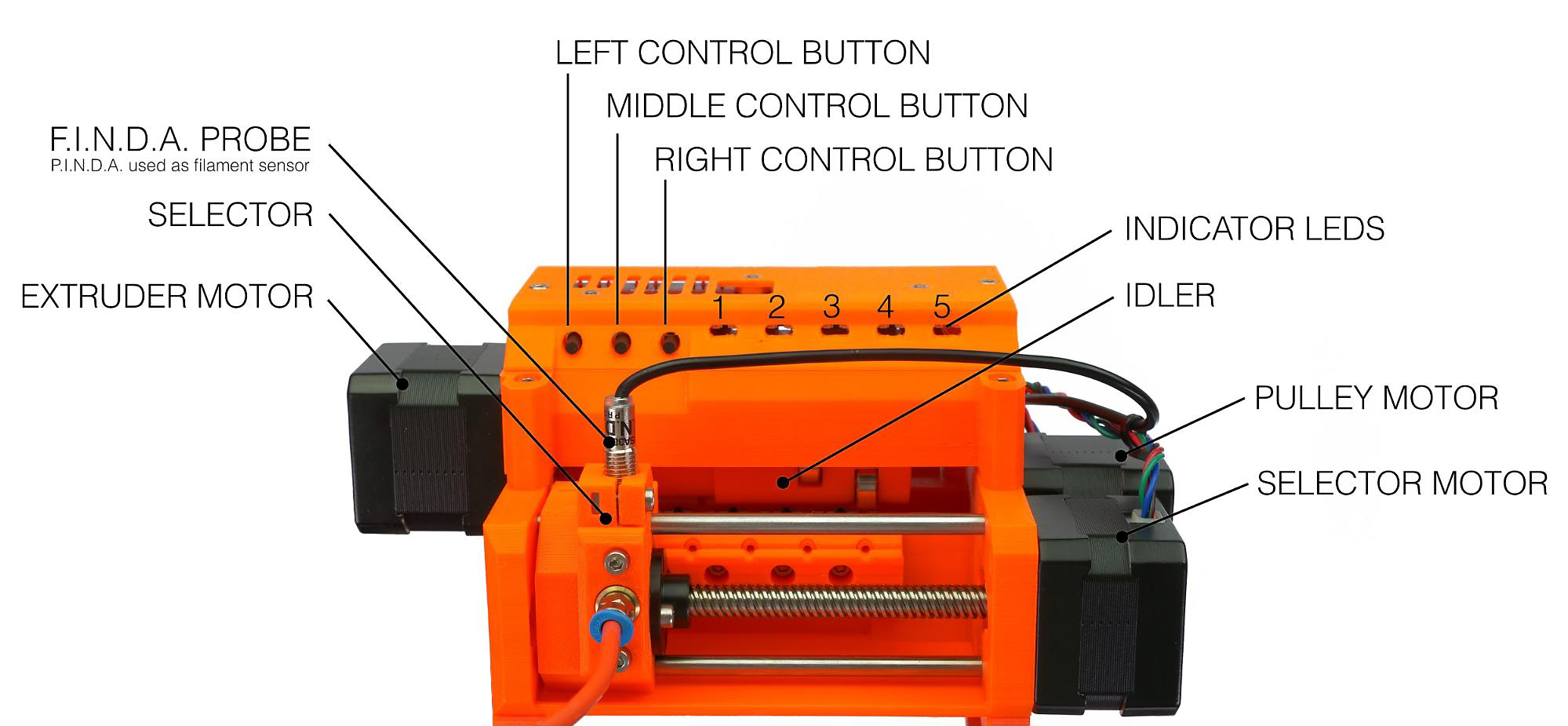
                  Referenz für jeden Teil der MMU-Einheit.

                  Langsam rot blinkend

                  Ein Fehler ist während des Ladevorgangs des Filaments aufgetreten. Das liegt höchstwahrscheinlich daran, dass die Spitze des Filaments zu groß ist.

                  Bevor Sie etwas anderes versuchen, drücken Sie einfach die mittlere Steuertaste, um es erneut zu versuchen. In einigen Fällen, wenn die MMU gut kalibriert ist, könnte es einfach funktionieren. Wenn das nicht der Fall ist, müssen Sie die Spitze des Filaments mit der folgenden Prozedur korrigieren. 
                  1. Ziehen Sie das Filament aus der MMU-Einheit, indem Sie es auf die Spule wickeln, um ein Verheddern zu verhindern. Wenn Sie das Filament nicht herausziehen können, lösen Sie die Spann-Schrauben (die langen Schrauben mit der Feder oben drauf). Sie brauchen sie nicht vollständig zu entfernen, sondern nur zu lockern und sich zu merken, wie stark sie ursprünglich angezogen waren. Wenn das Filament heraus ist, ziehen Sie die Spannschrauben mit der gleichen Spannung an.
                  2. Nehmen Sie die Spitze des Filaments, schneiden Sie ca. 10 cm (4 ") ab und erzeugen Sie eine scharfe Spitze (wie Sie es normalerweise tun).
                  3. Führen Sie das Filament wieder in den PTFE-Schlauch hinter der MMU2S-Einheit ein. Achten Sie darauf, dass sich das Filament darin frei bewegen kann.
                  4. Drücken Sie die mittlere Taste, um die Ladesequenz zu testen.
                  5. Führen Sie das Filament ein, bis es von der FINDA erkannt wird und lassen Sie es von der MMU wieder in die "Startposition" zurückziehen.
                    • Wenn die LED auf rot-grün blinkt, drücken Sie die rechte Taste, um das Filament in das Hotend zu laden und den Druckvorgang fortzusetzen. (Das Hotend heizt zuerst wieder auf.)
                    • Wenn die LED rot bleibt, gehen Sie zurück zu Schritt 1 und wiederholen Sie den Vorgang. (Wenn sich der Selektor nach rechts bewegt, stellen Sie ihn wieder nach links, indem Sie die linke Taste drücken).

                  Rasches rotes Blinken

                  Ein Fehler ist während des Entladevorgangs des Filaments aufgetreten. Der SuperFINDA Sensor erkennt Filament, nachdem der Entladevorgang abgeschlossen ist.

                  Dies kann darauf zurückzuführen sein, dass sich Fadenreste und Fäden im Selektor angesammelt haben. In diesen Fällen müssen Sie das Fach für die Stahlkugel im Selektor säubern.

                  Im Selektor steckengeblieben

                  1. Entfernen Sie den orange/weißen PTFE-Schlauch, indem Sie das silber-blaue Festo-Fitting abschrauben.
                  2. Ziehen Sie ca. 20 cm Filament aus dem MMU2S-Selektor heraus und achten Sie darauf, dass keine Rille oder Delle durch die gefräste Riemenscheibe entstanden ist. Wir müssen Rillen, die die Riemenscheibe im Filament erzeugt, beseitigen.
                  3. Schneiden Sie etwa 10 cm (4 Zoll) des Filaments ab. Schaffen Sie eine scharfe Spitze.
                  4. Schieben Sie das Filament zurück in die MMU2S-Einheit und lassen Sie etwa 2-3 cm des Filaments aus dem Selektor herausragen.
                  5. Drücken Sie die mittlere Taste und warten Sie, bis der Drucker das Filament hin und her bewegt. Gelingt ihm das, beginnt die LED des betreffenden Filaments rot und grün zu blinken. Wenn der Vorgang fehlschlägt, bleibt sie rot. Versuchen Sie in diesem Fall, das Filament erneut abzuschneiden und zu laden.
                  6. Schliesslich schrauben Sie den Festo Anschluss wieder ein und drücken die rechte Taste, um den Druck fortzusetzen.

                  Im Extruder steckengeblieben

                  1. Schrauben Sie beide Enden des langen PTFE-Schlauchs ab.
                  2. Versuchen Sie, das Filament aus dem Extruder zu ziehen. Wenden Sie etwas Kraft an. Wenn es verklemmt ist, lösen Sie die Spannschraube am Extruder des Druckers und ziehen Sie das Filament heraus. Ziehen Sie dann die Leerlaufschraube des Extruders wieder auf die gleiche Spannung an.
                  3. Schneiden Sie etwa 10 cm (4 Zoll) des Filaments ab. Erzeugen Sie eine scharfe Spitze.
                  4. Schieben Sie das Filament zurück in die MMU2S-Einheit und lassen Sie etwa 2-3 cm Filament aus dem Selektor herausragen. Wenn Sie die MMU geöffnet haben, schließen Sie sie.
                  5. Drücken Sie die mittlere Taste und warten Sie, bis der Drucker das Filament hin- und herbewegt. Gelingt ihm das, beginnt die LED des betreffenden Filaments rot und grün zu blinken. Wenn der Vorgang fehlschlägt, bleibt sie rot. Versuchen Sie in diesem Fall, das Filament abzuschneiden und erneut einzulegen.
                  6. Schrauben Sie abschließend die Festo Fittings wieder ein und drücken Sie die rechte Taste, um den Druck fortzusetzen.

                  Alle roten LEDs blinken

                  Wenn alle roten LEDs leuchten und der Drucker meldet, dass er Ihre Aufmerksamkeit benötigt, liegt das Problem in der Selector- oder Spannrollen-Position. Es liegt oft daran, dass der SuperFINDA ausgelöst bleibt.

                  1. Vergewissern Sie sich, dass das Filament entfernt wurde und dass sich kein Filament im Selektor befindet.
                  2. Benutzen Sie einen Innensechskantschlüssel, um die Reset-Taste neben dem Mini-USB-Anschluss zu drücken, der sich auf der rechten Seite der MMU befindet.
                  3. Warten Sie, bis der Drucker die Spannrollen und die Selektorposition zurücksetzt.
                  4. Vergewissern Sie sich, dass der Selektor an der richtigen Stelle steht und dass die richtige Farbe geladen werden soll.
                  5. Drücken Sie den Knopf neben dem LCD-Bildschirm des Druckers, um die Düse wieder aufzuheizen und den Druck fortzusetzen.
                  Sehen Sie unseren vollständigen Artikel, MMU2S Selector bewegt sich nicht.

                  Alle fünf roten und grünen LEDs blinken

                  Die MMu2S Einheit kann erkennen, wenn die Schrittmotor-Treiber nicht in der Lage sind, die Schrittmotoren mit ausreichend Strom zu versorgen.
                  Normalerweise reicht es aus, das MMU2S über die Reset-Taste an der Seite des Geräts zurückzusetzen. Wenn jedoch alle LEDs gleichzeitig blinken, kann es sich um ein Stromproblem handeln:

                  • Untersuchen Sie das Signalkabel und das MMU2S-Stromkabel auf Beschädigungen und prüfen Sie, ob sie ordnungsgemäß mit der MMU2S-Steuerplatine und der Einsy-Karte des Druckers verbunden sind.
                  • Versuchen Sie, die Firmware der MMU2S-Einheit erneut zu flashen, auch wenn Sie bereits die aktuellste Version verwenden.

                  Überprüfen Sie Ihre Kalibrierungen, Montage und Hardware!

                  Es gibt mehrere Komponenten und Baugruppen, die korrekt zusammengebaut und teilweise sogar von Ihnen kalibriert werden müssen. Unter MMU2S-Einrichtung und Inspektion finden Sie einen vollständigen Überblick darüber, worauf Sie achten müssen, bevor Sie Ihre Original Prusa MMU2S verwenden.

                  War dieser Artikel hilfreich?
                  Diese Aktion ist nur für registrierte Benutzer verfügbar. Bitte anmelden.
                  Einloggen  um einen Kommentar zu schreiben
                  Keine Kommentare

                  Themen

                  • Fehlerbehebung
                    • Druck von Fehlermeldungen
                      • MMU Ladefehler
                      • MMU erfordert den Eingriff des Benutzers
                    • Diagnose
                    • Druckqualität-Fehlerbehebung
                    • QR Fehlercodes
                    • Drucker-Fehlerbehebung