


Prusa CORE One Lでは、セルフテストによってプリンターの組み立て、配線、電子部品に問題がないかを確認します。このテストは出荷前に実施されるキャリブレーションウィザードと同じもので、プリンター本体のメニュー 「Control → Calibrations & tests」 からいつでも実行できます。また、factory reset を行った後にも自動的に実行が求められます。
なお、プリンターが不安定な場所に置かれていたり、隣で別の3Dプリンターが稼働している場合、振動が伝わってキャリブレーション結果に悪影響を及ぼすことがあります。プリンターは安定した場所に設置してください。
Selftest がチェックする項目
- ファンテスト
- ドアセンサー
- Y軸テスト
- X軸テスト
- Zアライメントキャリブレーション
- ロードセルテスト
- Z軸テスト
- ヒーターテスト
- ギアキャリブレーション(必須ではなく、キット向け)
- フィラメントセンサーキャリブレーション
- フェーズステッピングキャリブレーション
Selftestの結果表示
セルフテスト中、各項目の成否が画面に表示されます。
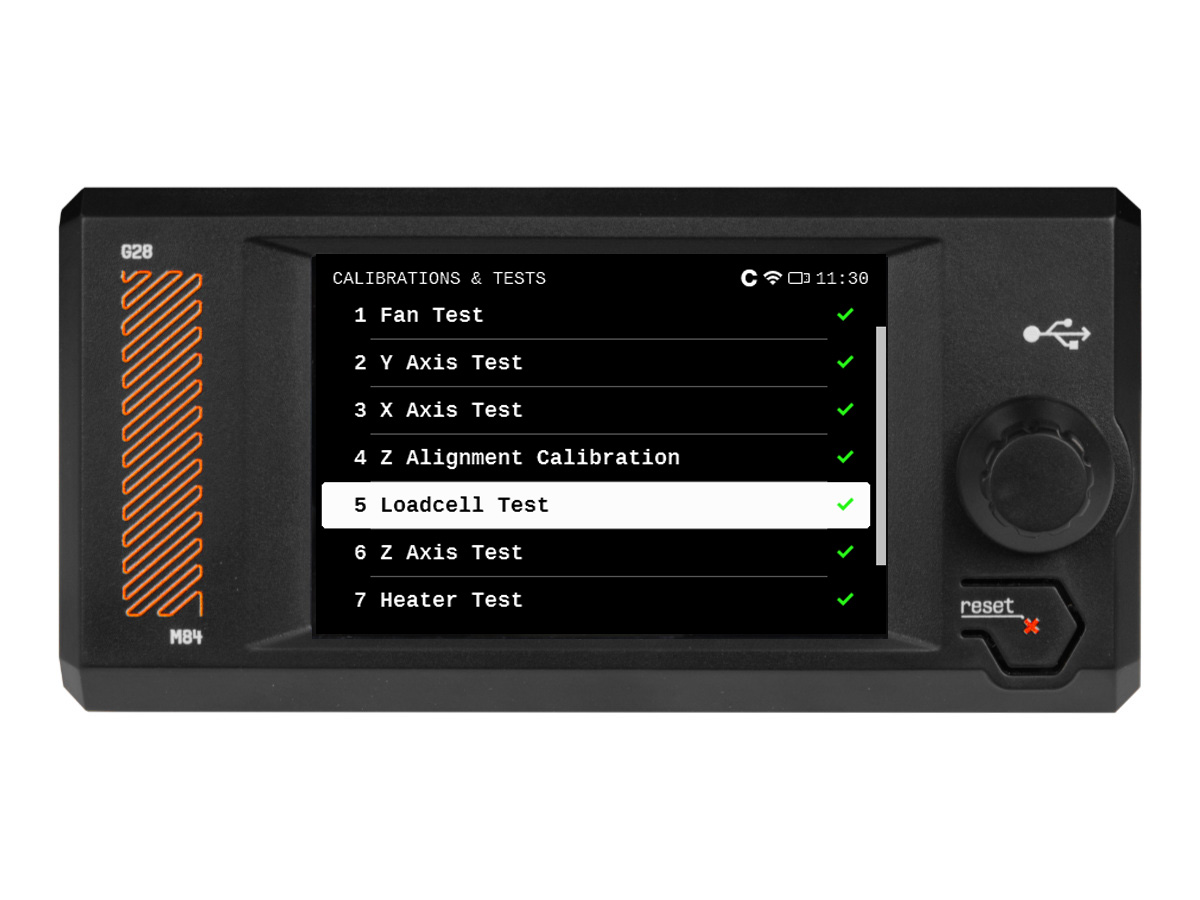
ファンテスト(Fan testing)
セルフテストでは、ホットエンドファン、プリントファン、チャンバーファンが正常に動作しているかを確認します。エラーが表示される場合は、以下をチェックしてください。
- ファンの回転を妨げる障害物がないか確認してください。
- ファンが LoveBoard または xBuddy 拡張ボードに正しく接続されているか確認してください。
- ホットエンドファンにエラーが出ている場合は、下図のとおり正しい位置と向きで取り付けられているか確認してください。
- プリントファンとチャンバーファンの場合、プリンターメニューの Control → Temperature から該当ファンを 100% に設定し、正常に回転するか、エラーが表示されるかを確認してください。
セルフテストではなく、「Fan not spinning(ファンが回転していません)」というメッセージが出る場合もありますが、同じくセルフテスト失敗として扱います。
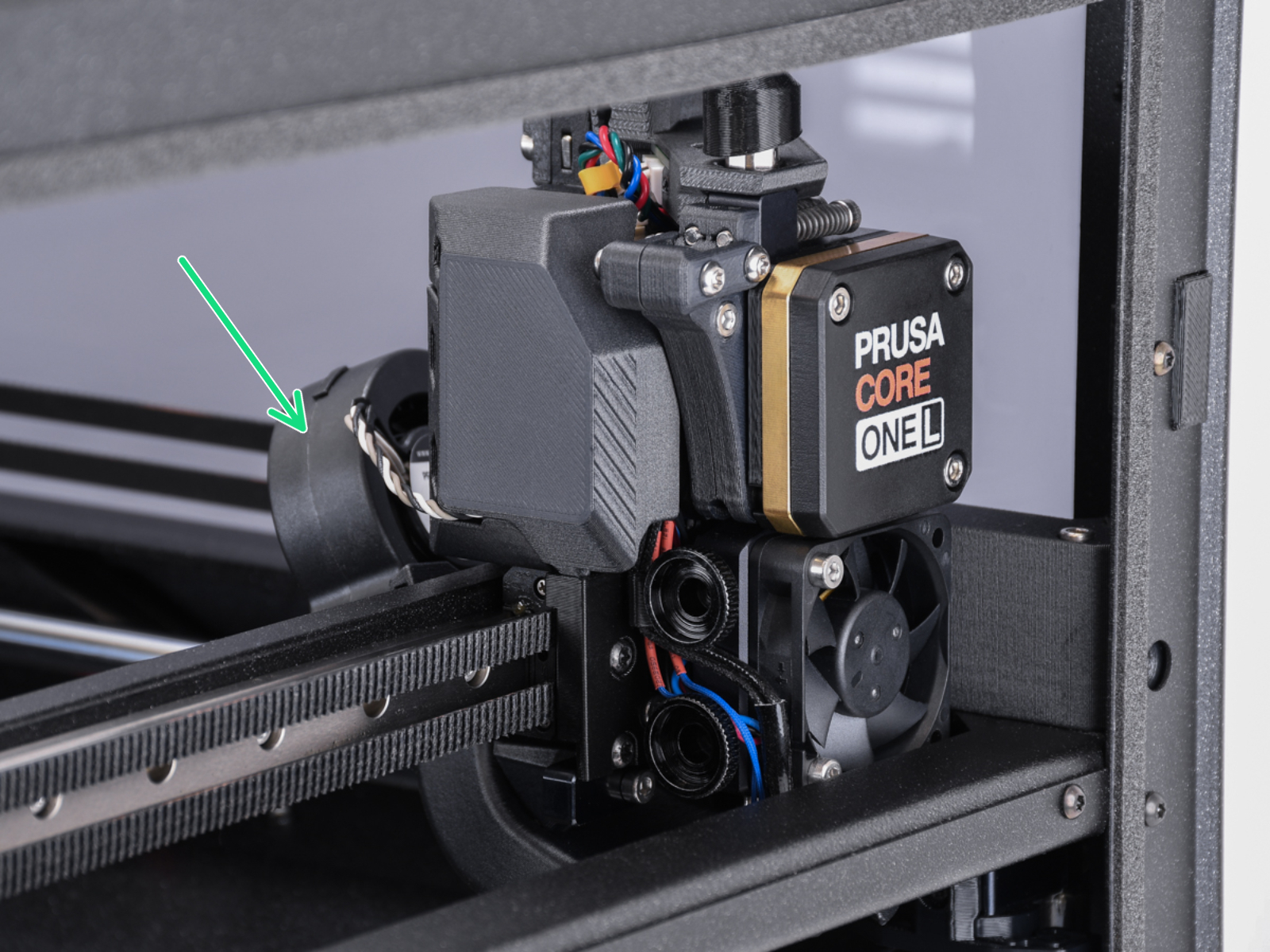 | 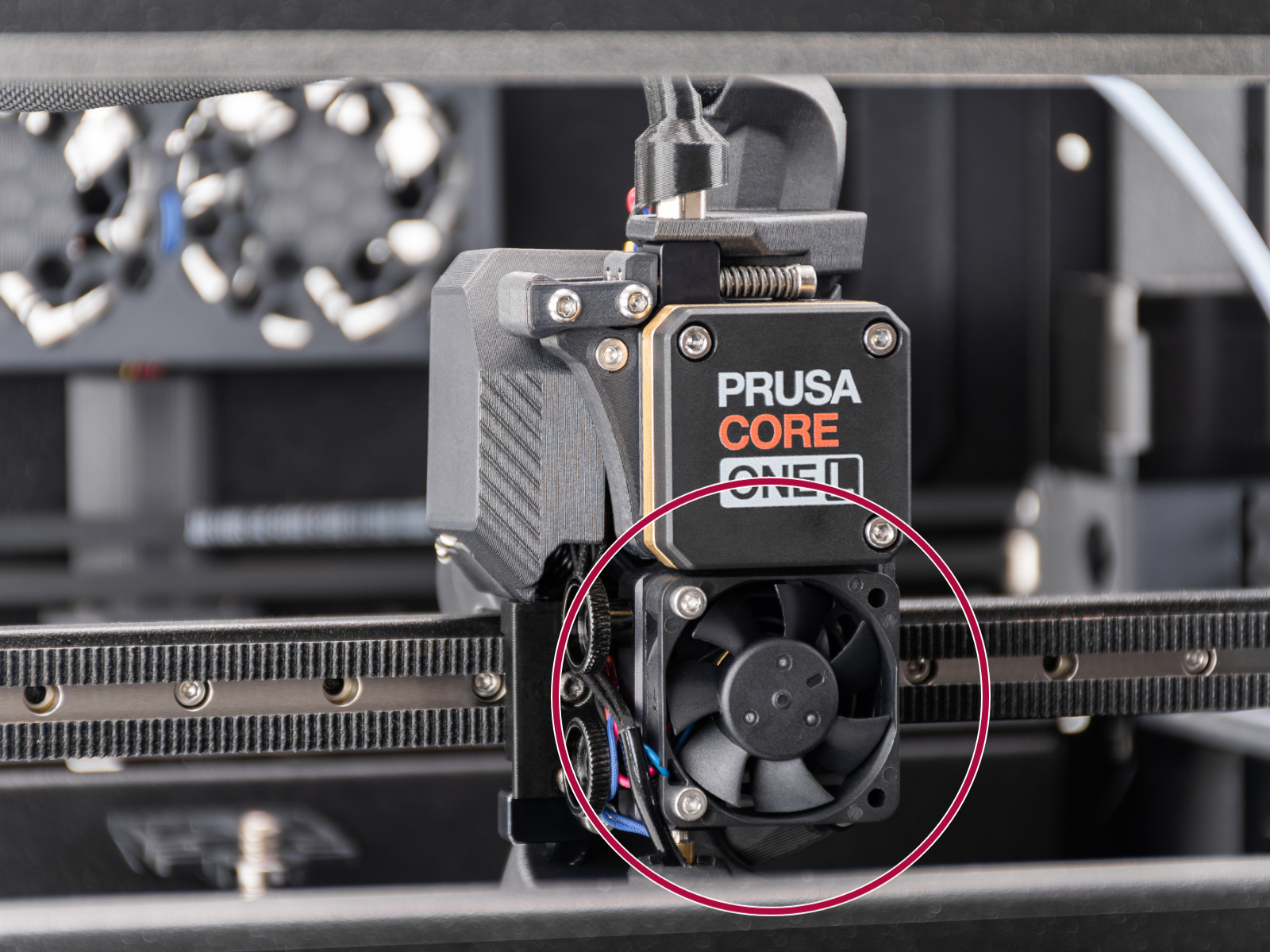 |
| プリントファン | ホットエンドファン |
ドアセンサーキャリブレーション(Door sensor calibration)
ドアセンサーが期待通りに動作しない場合は、まずセンサーそのものが正常に機能しているかを確認してください。
プリンターメニューの Info → Sensor Info → Door sensor に移動し、ドアを開け閉めしてセンサーが反応するかを確認します。ドアでは反応しない場合は、ラッチ部分を指で押してセンサーが反応するか試してください。
センサーが正しい状態を示す場合は、Control → Calibrations & tests → Door sensor に戻り、指示に従ってネジを締め直したり緩めたりしながらキャリブレーションを進めてください。
キャリブレーション終盤では、ドアとフレームの間に指を挟むようプリンターが指示します。これは安全のためです。もしこのテストで問題が発生する場合は、ドアを完全に開いた状態でもテストを通過できます。
ドアセンサーが動作しない場合は、ケーブルの長さや接続を確認してください。
X軸・Y軸テスト(Y and X axes test)
プリンターは、各軸が正しく動作しているかを検知できます。
X軸またはY軸で問題が発生する場合は、以下を確認してください。
- 動作を妨げる障害物がないか確認する。
- belt tension を調整してベルト張力が適切か確認する。
また、ステッピングモーターを一時的に無効化し(LCD Menu → Control → Disable Motors)、プリンターを手で動かして XY両方の対角線 に沿ってスムーズに動くか確認してください。
さらに、X軸をCoreXYの前方に移動させ、左右が同時にフロントエンドに当たるか確認します。もし当たらずズレている場合(左右が同時に前に出ていない場合)、ベルトの張力が適切でも以下の補正作業が必要です。
- ベルトを完全に緩める(外したときに四角ナットが落ちないよう注意)。
- 左右どちらが前端に正しく当たっているか(タイト側)、どちらが遅れているか(ルーズ側)を確認する。
- タイト側と前端の間にユニバーサルレンチなど同等の厚みの物を挟み、ルーズ側を少し前に引いて直角を補正する。
- もう一度揃っているか確認し、必要なら繰り返す(タイト・ルーズが逆の場合は、反対側から実施。力は弱めに)。
- 再度、belt tension を正しく張る。
- Y軸エラーの場合、サイドフィラメントセンサーのケーブルが軸の動きを妨げていないか確認する。
問題が改善しない場合、CoreXYモーター下の開口部からプーリーを目視で確認してください。以下をチェックします:
- プーリーの向きが正しいか
- セットスクリューがしっかり締まっているか
- 1つのセットスクリューがモーターシャフトのフラット面に当たっているか
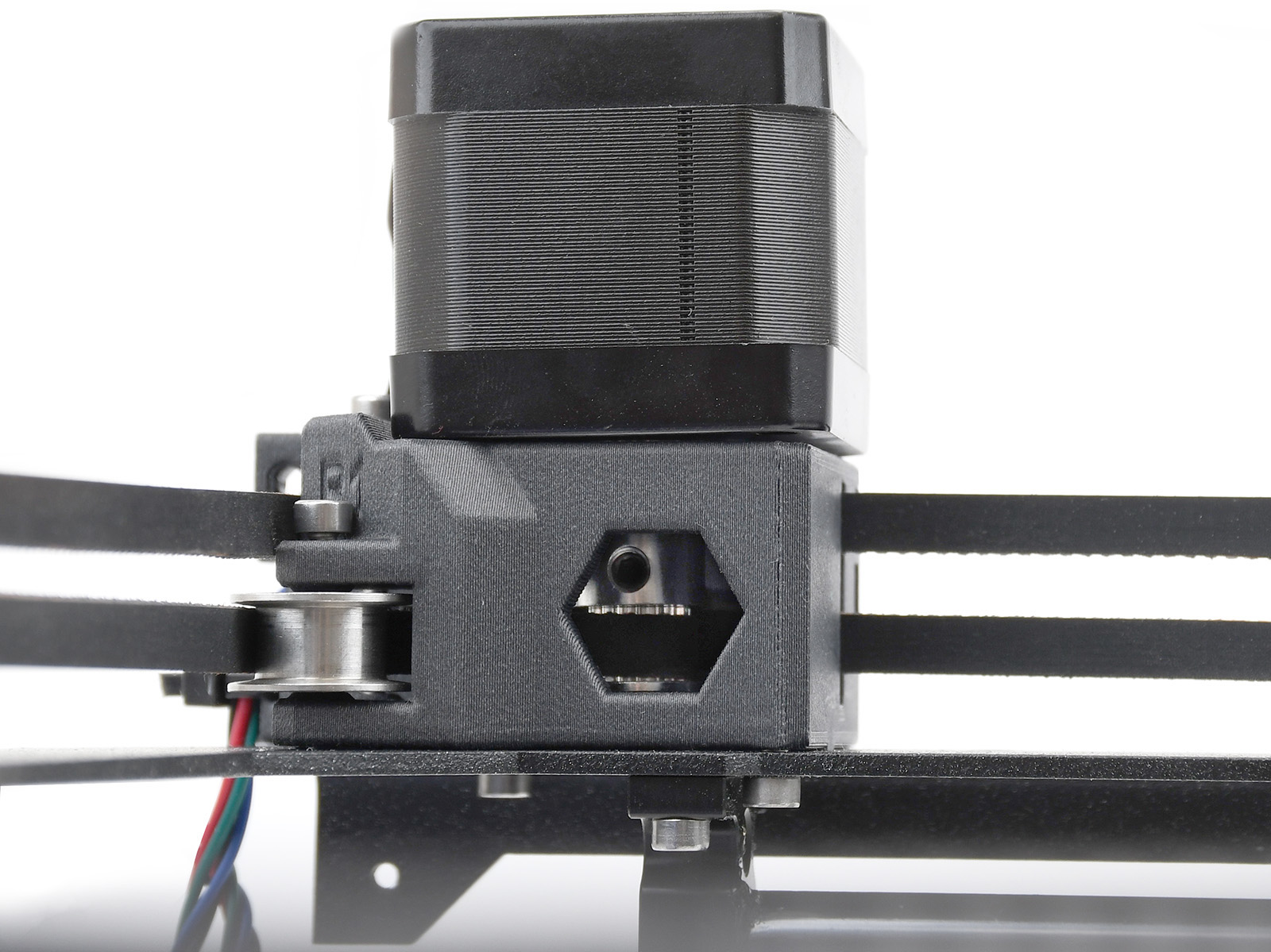 | 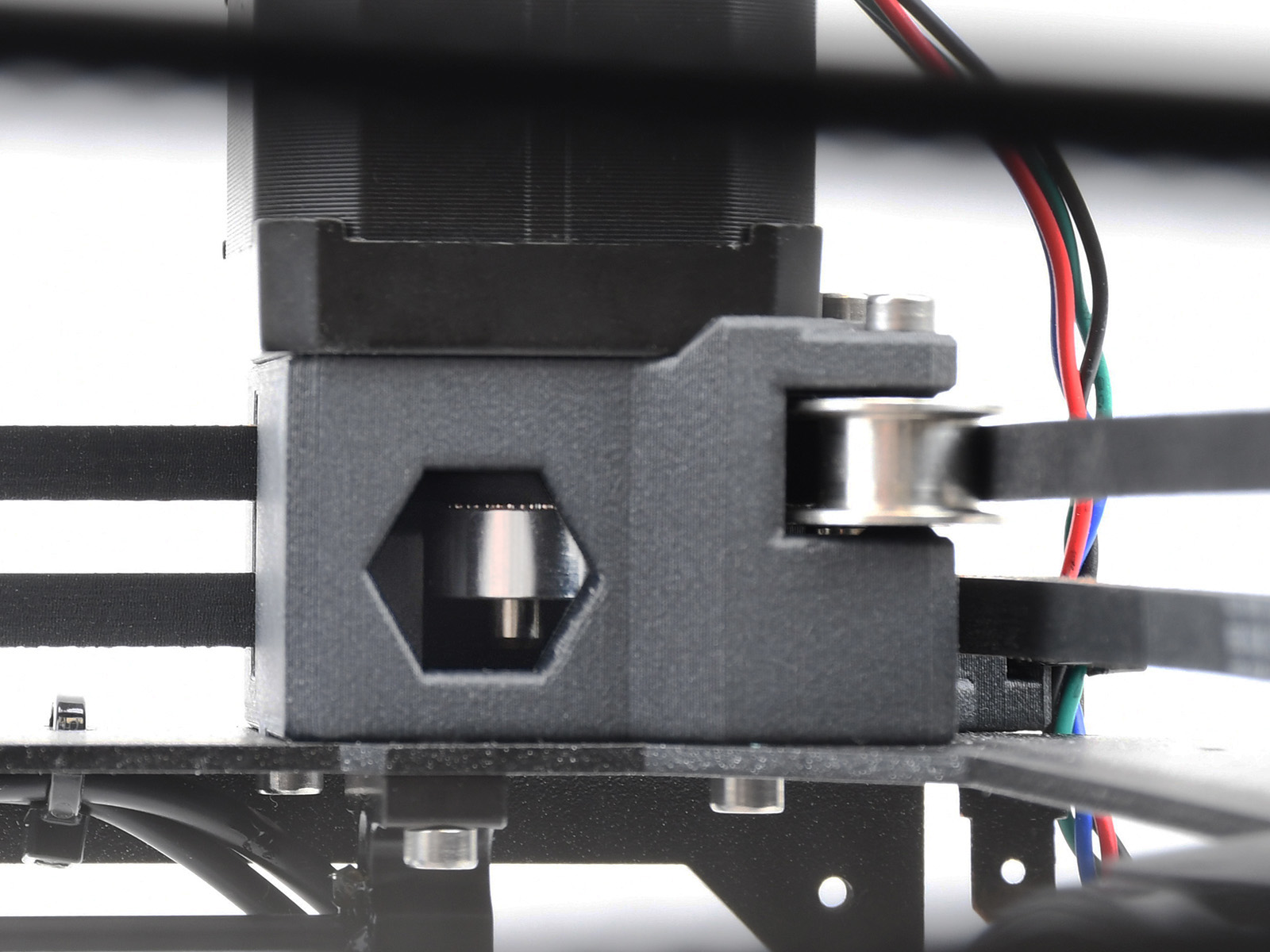 |
| Y軸モータープーリー | X軸モータープーリー |
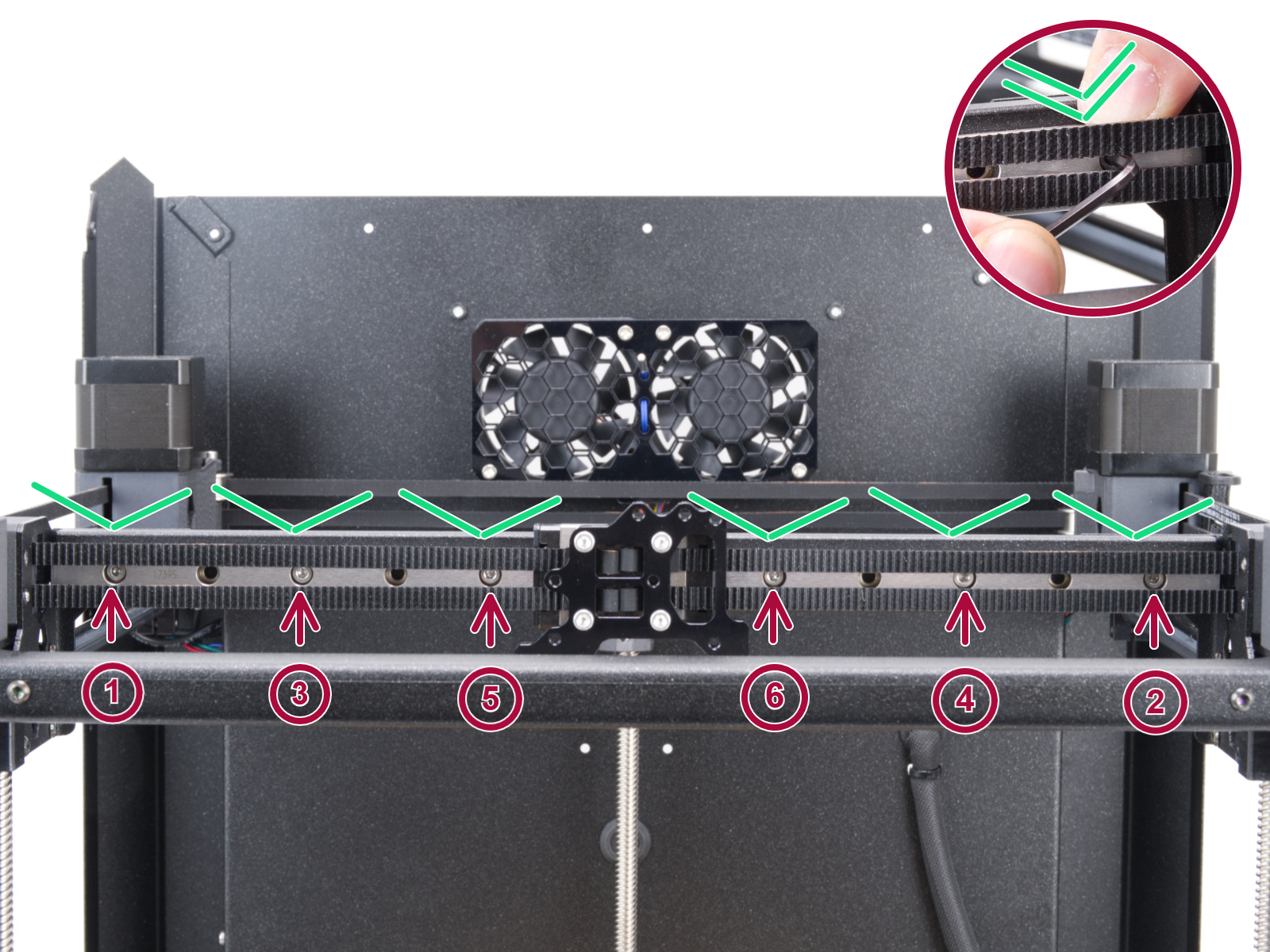
上記でも改善しない場合は、X軸リニアレールを固定している6本のネジを少し(1〜2回転)緩め、レールを自然に落とし込んだ後、下の図の順番で締め直してください。
Zアライメントキャリブレーション(Z Alignment Calibration)
このキャリブレーションでは、Z軸の3つのモーターが動作し、ヒートベッドが水平になるよう調整されます。
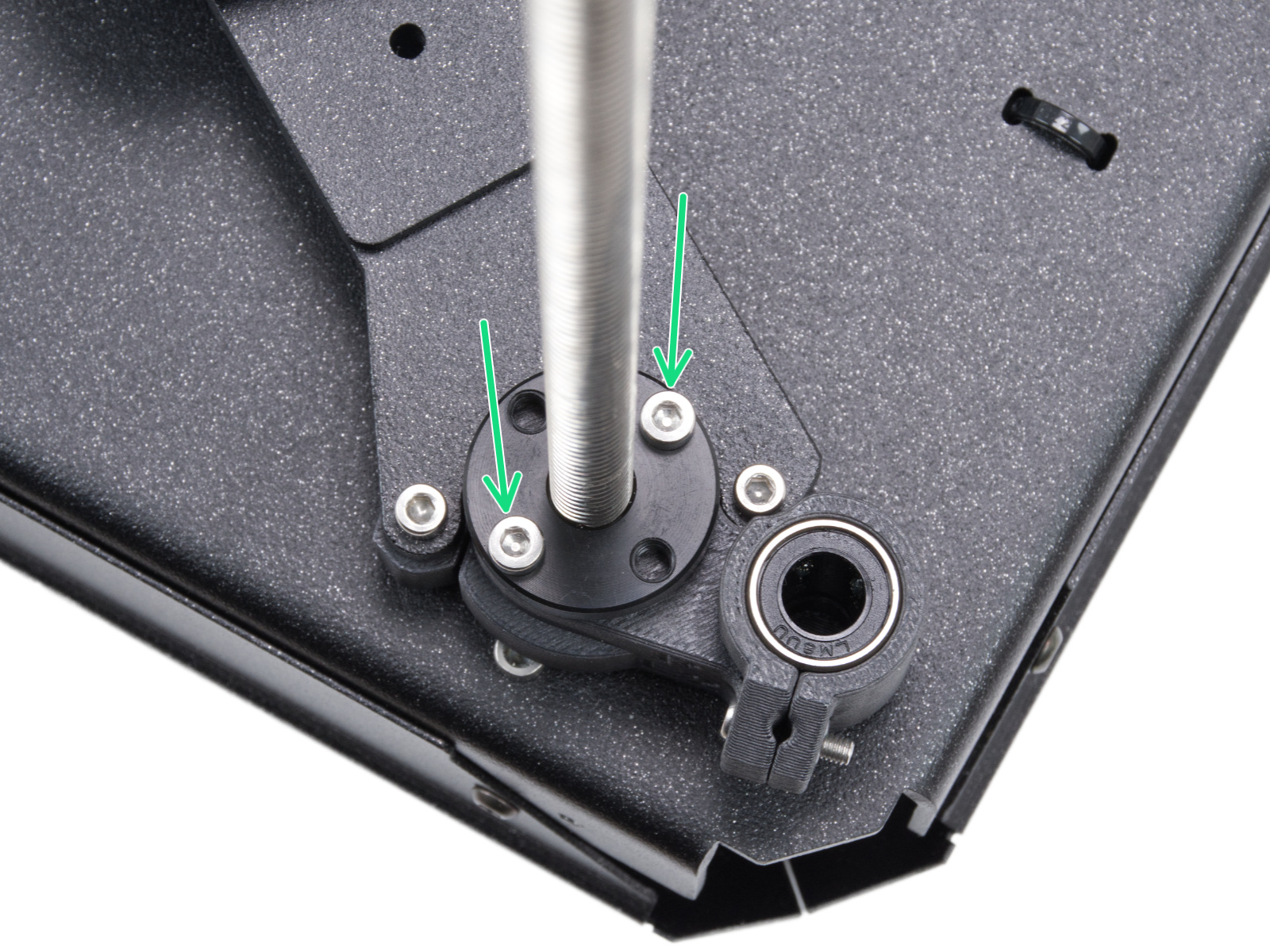
Z軸テストでエラーが出る場合は、ネジ式ロッドに取り付けられた 台形ナット(トラペゾイドナット) を確認してください。
まず、Control → Move axis → Move Z でベッドを最下部まで移動させるか、プリンターの電源を切った状態でZモーターのネジロッドを手で回してベッドを下げます。
次に、下図に示されたネジを外し、ナットをロッドに沿って動かし、スムーズに動作するか確認します。ナットが外れた状態で、モーターのネジロッド自体が手で簡単に回るかも確認してください。
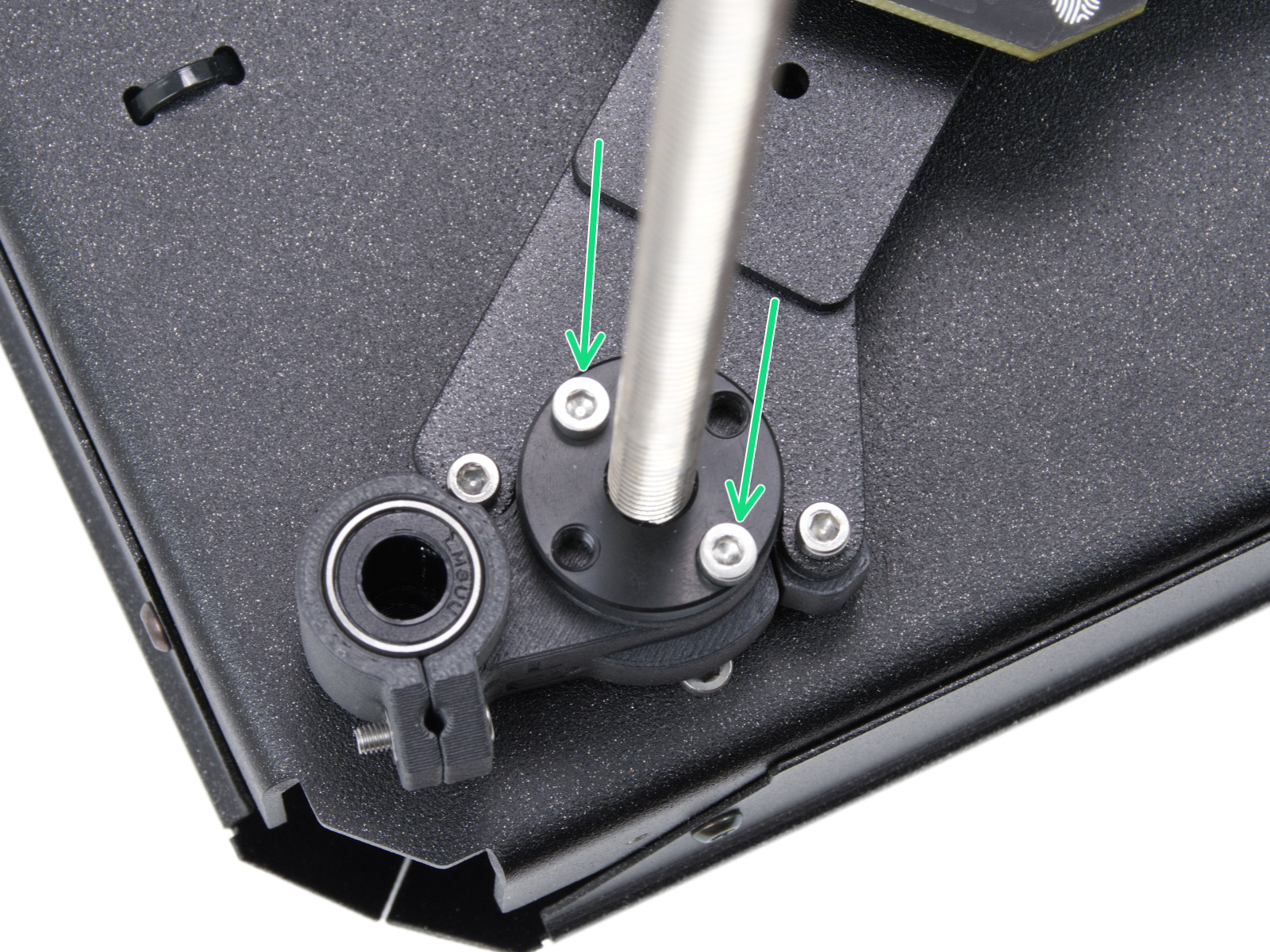 | 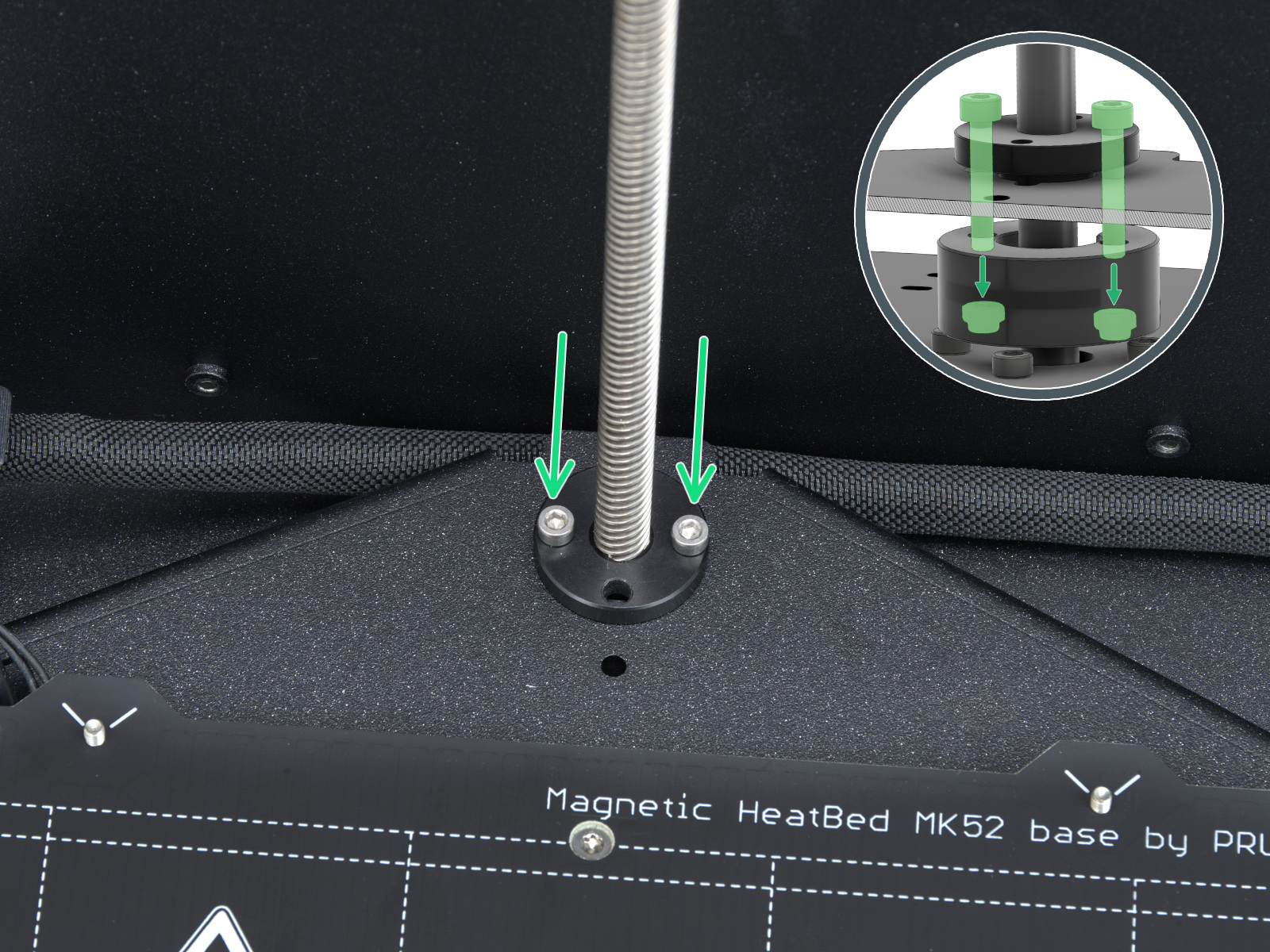 |  |
| 左側トラペゾイドナット | 背面モーターのトラペゾイドナット | 右側トラペゾイドナット |
ロードセルテスト(Loadcell test)
ロードセルは CORE One L にとって非常に重要なパーツで、ノズルがスチールシートに近づきすぎていないかを検知し、ノズルがシートに突き刺さるなどの破損を防ぎます。
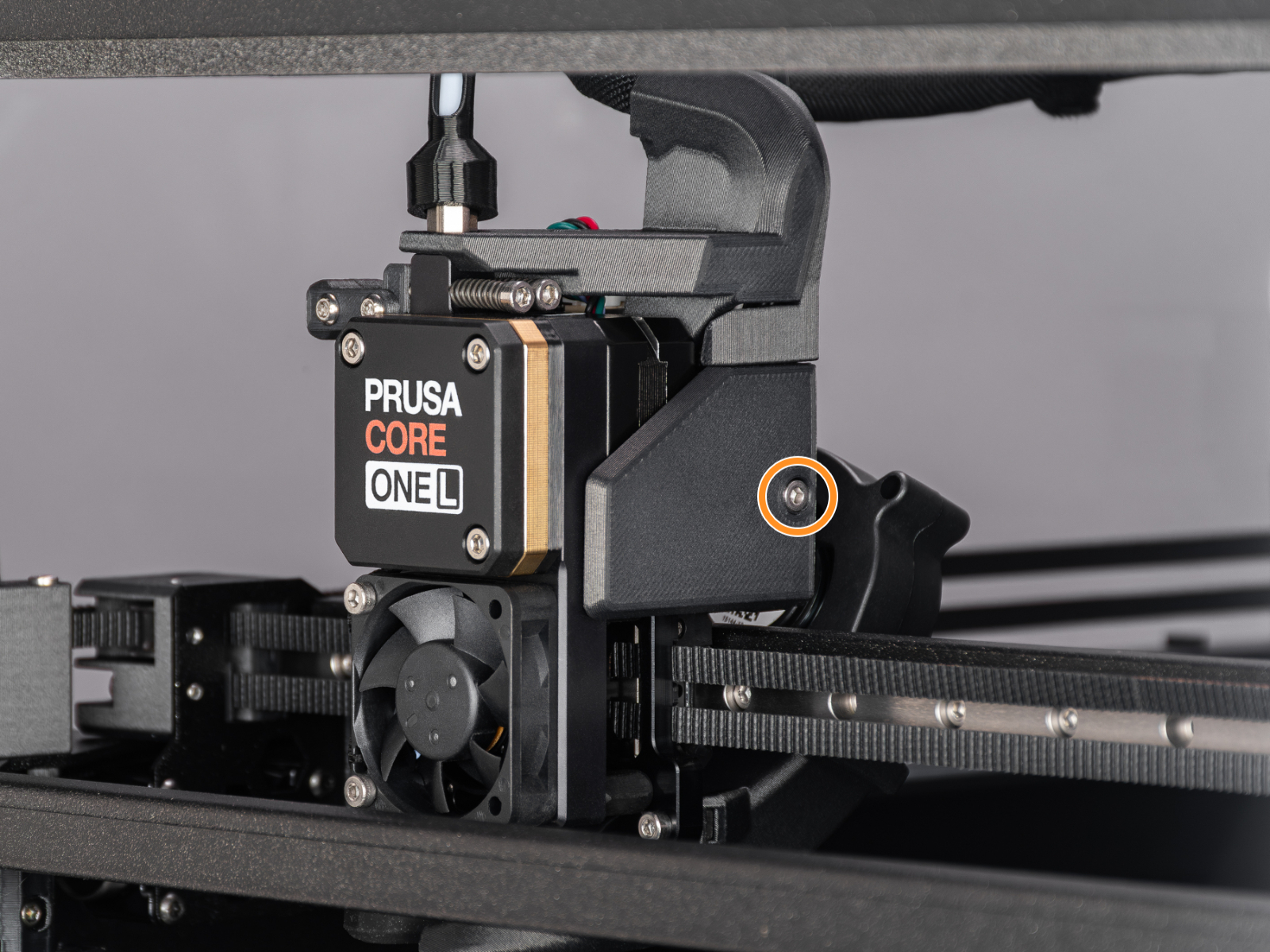
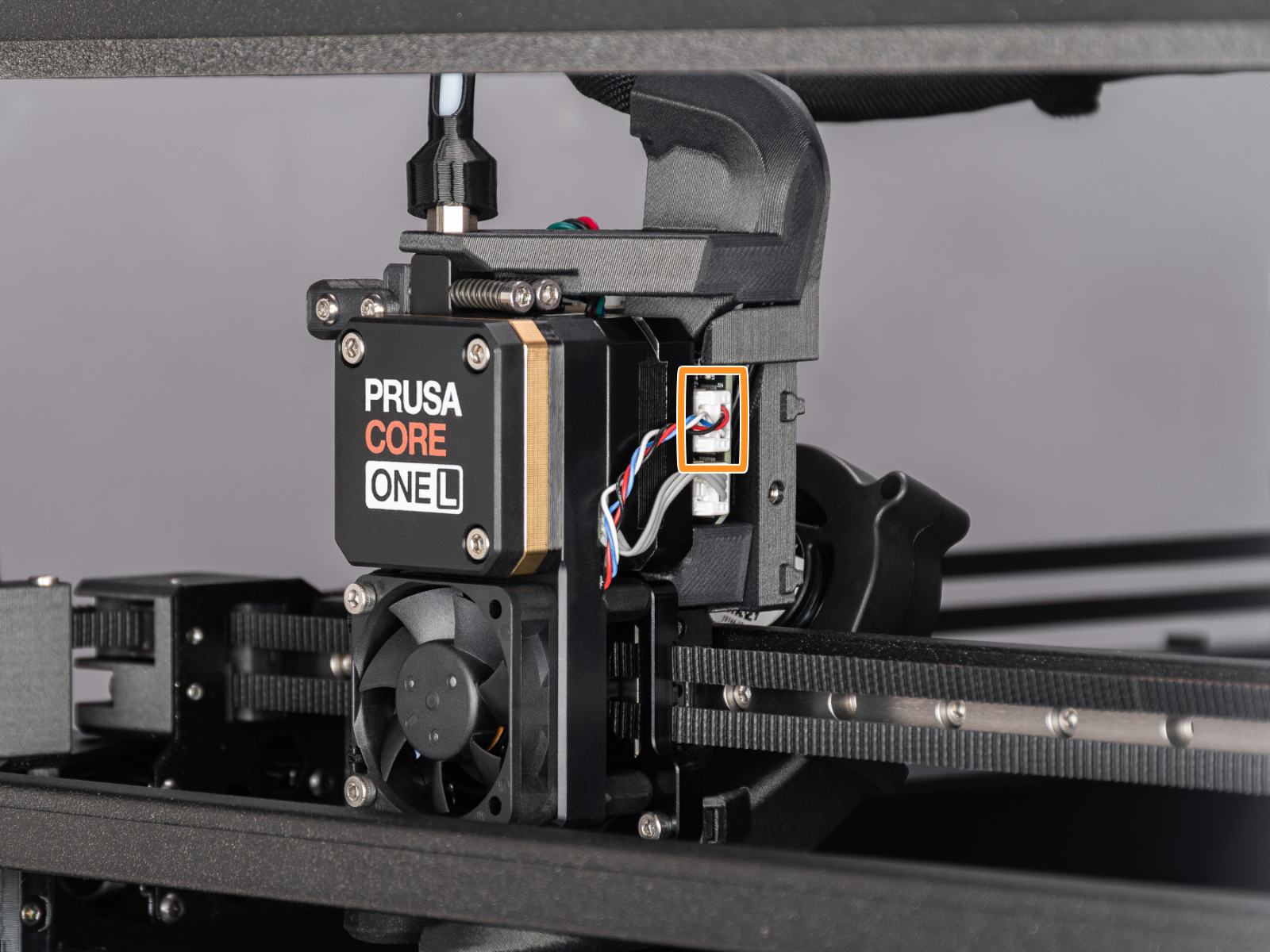
- ロードセルが LoveBoard に正しく接続されているか確認してください。
- プリンターを置いている台が安定しているか確認してください。不安定な台や、振動を受けやすい場所ではロードセルの誤検知につながり、セルフテストに失敗することがあります。
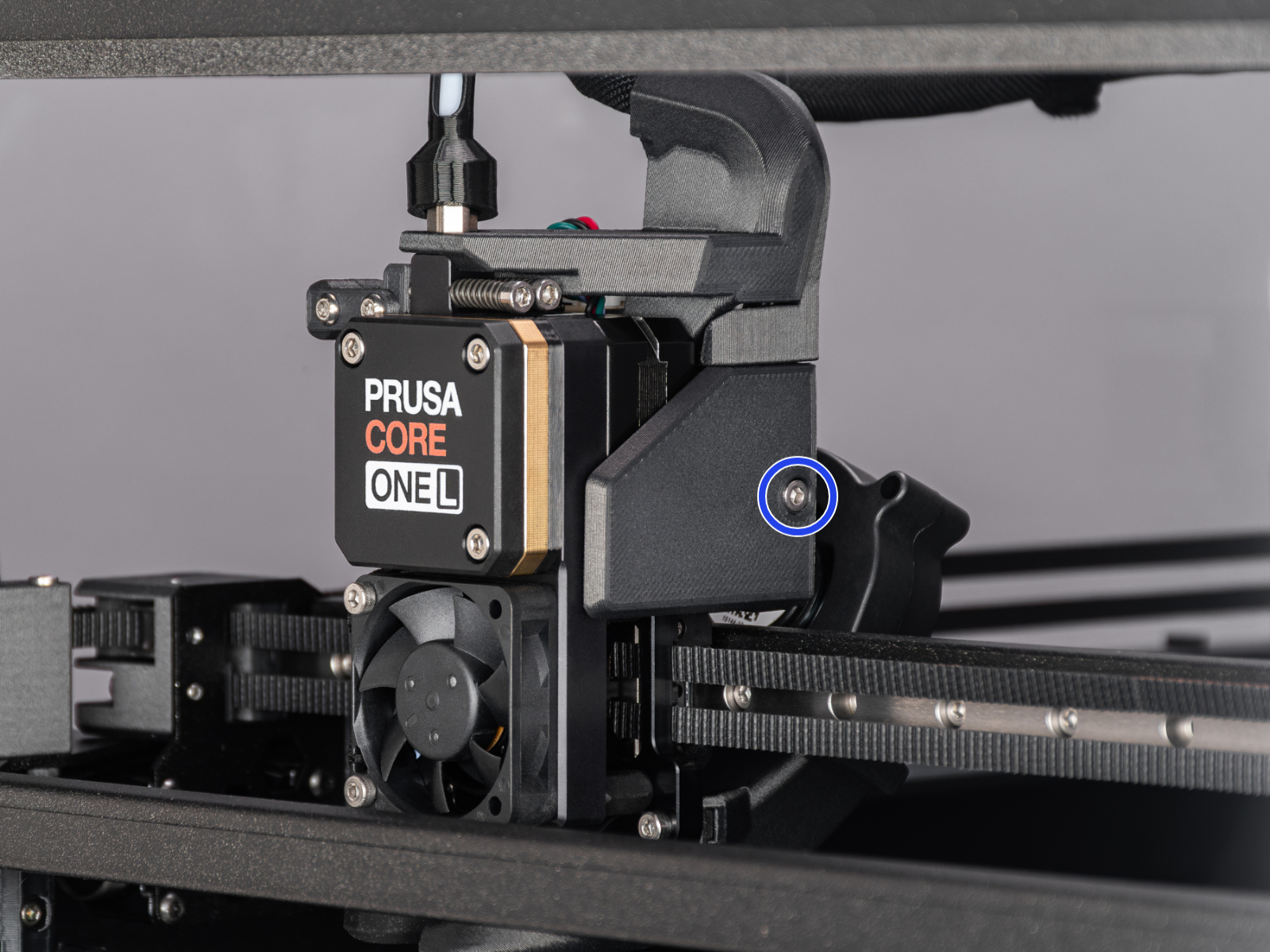
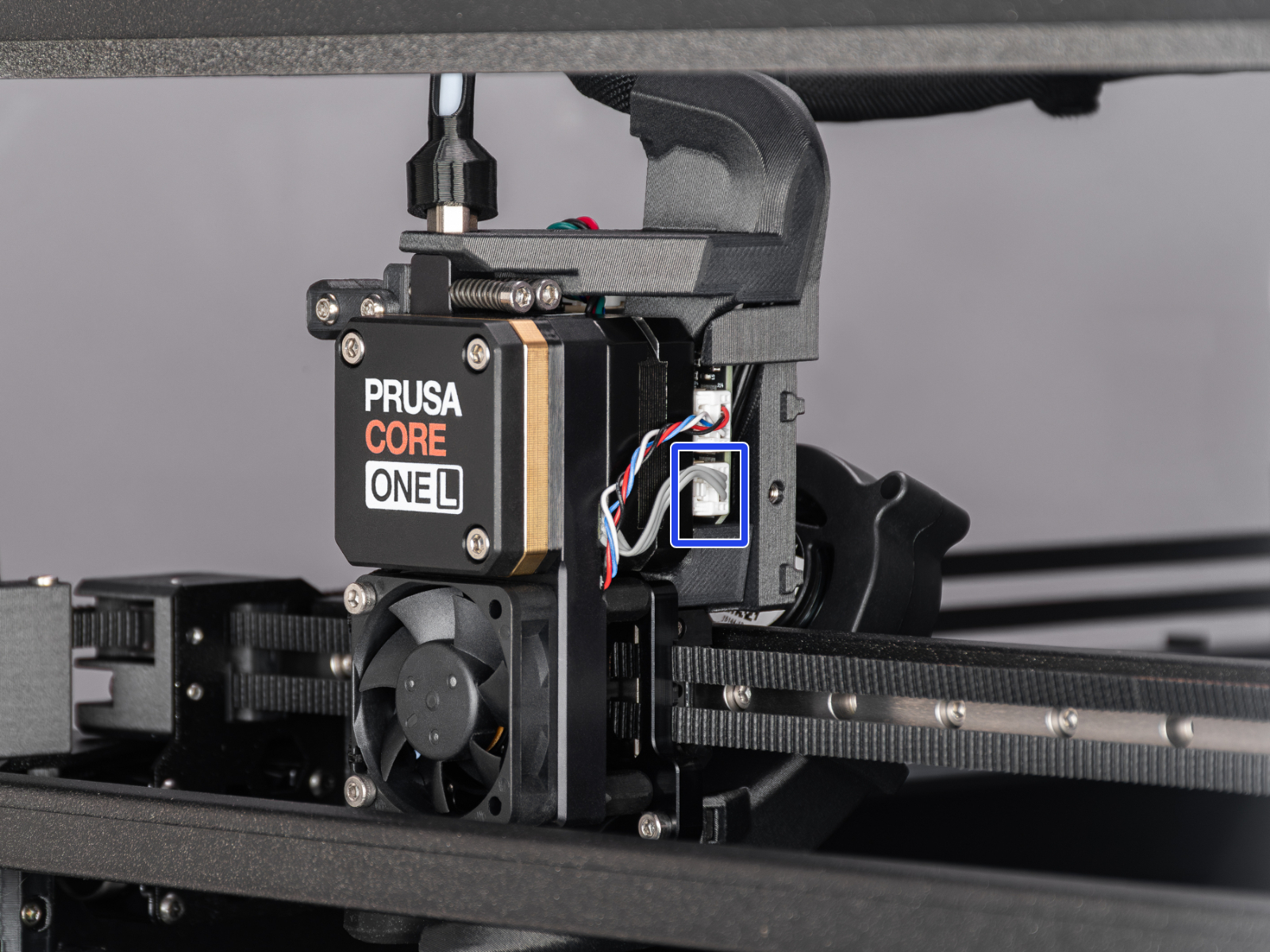
- ホットエンドがぐらついていないか、確実に正しく奥まで取り付けられているか確認してください。
 |  |
ヒーターテスト(Heaters test)
セルフテストでは、各ヒーターが正常に加熱できるかをチェックし、問題があった場合はどの部分に異常があるかを特定します。
セルフテストでヒーターに関するエラーが表示された場合は、プリンターメニューの Control → Temperature に進み、セルフテストで失敗したパーツを手動で加熱してみてください。
その際、もしエラーが表示されれば、QRコードが表示される場合があります。QRコードを読み取ると、該当するエラーのトラブルシューティング記事にアクセスできます。
フィラメントセンサー(Filament sensor)
Prusa CORE One L には 2つのフィラメントセンサー が搭載されています。
- サイドフィラメントセンサー:PTFEチューブの入口付近に位置し、フィラメントの有無を検知。
- Nextruder内のフィラメントセンサー:押し出し機構の内部でフィラメントの進行を検知。
どちらのセンサーも、フィラメント切れ時の適切なリトラクション(巻き戻し)に必要です。サイドセンサーがフィラメント切れを検知すると、印刷中のフィラメントは正しいタイミングで引き戻されます。
セルフテストでは、フィラメントのロードを求められる際、画面下部に2つのセンサーの状態が表示されます。もしどちらかのセンサーが反応しない場合:
- エクストルーダー側フィラメントセンサーが LoveBoard に正しく接続されているか確認してください。
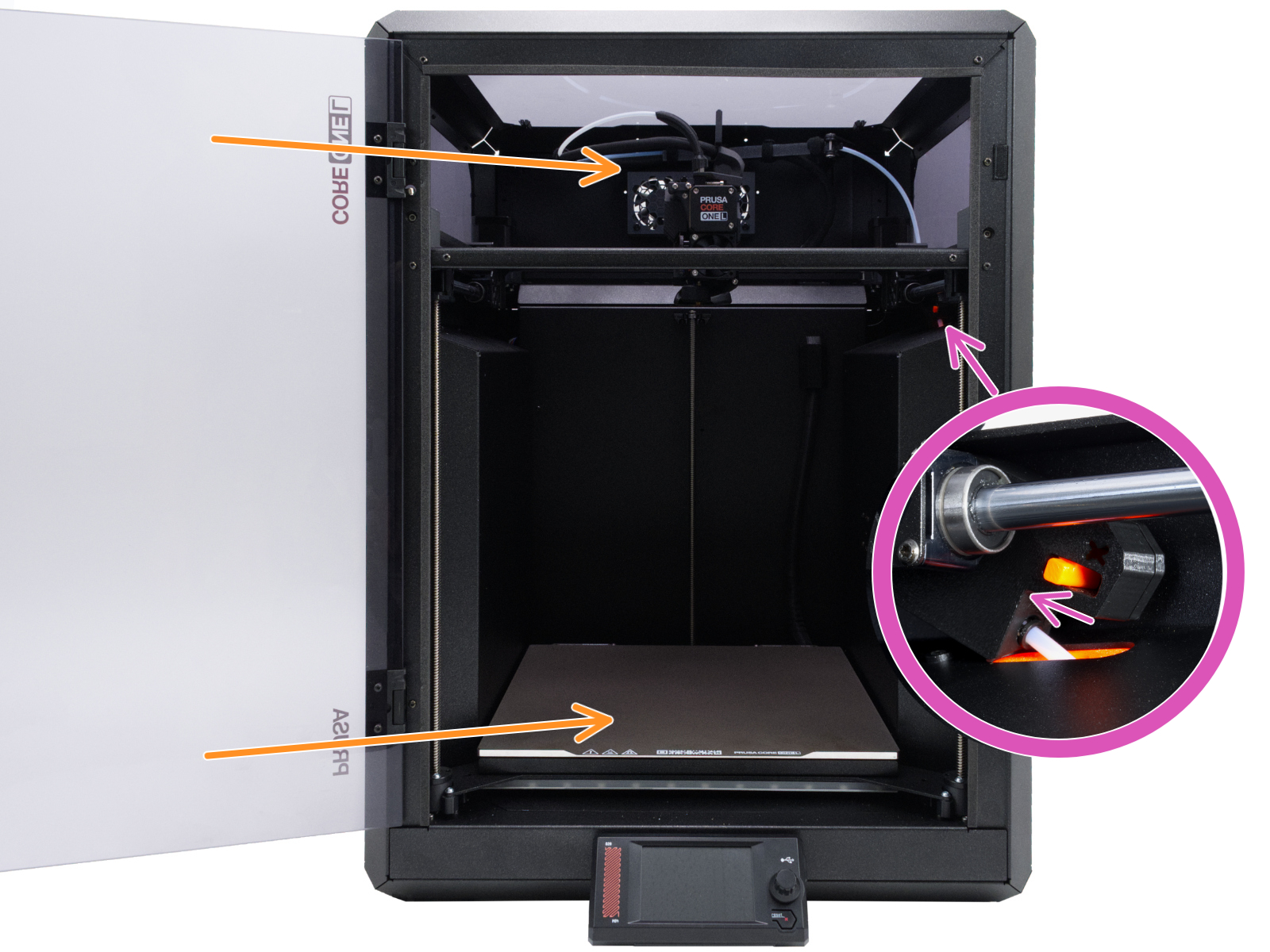
- サイドフィラメントセンサーが Xポジションに配置されていないか確認してください。
 |  |
 | |